


最近亚马逊卖家平台发布通知:
从 2026 年 7 月起,所有 Seller Central 账户都可以设置 Passkey(通行密钥)登录,并且官方明确表示,会在 2026 年下半年针对部分账户强制启用。
对跨境卖家来说,账号安全直接关系到店铺资金、Listing、后台权限,越早适应这套新机制,风险就越低。
那问题来了:多账号、多环境运营的卖家,要怎么把 Passkey 用起来,还不影响原有的浏览器指纹环境管理习惯?
云登浏览器已经原生支持 Passkey 托管,下面带你完整过一遍设置流程。
一、为什么亚马逊要力推 Passkey?
简单说三点:
1. 防钓鱼
Passkey 基于设备绑定的加密凭证,钓鱼网站拿不到正确的域名和证书校验,天然免疫仿冒登录页。
2. 免记密码
不用再担心密码泄露、被盗、被撞库,登录时用设备本身的指纹、面容或 PIN 即可完成验证。
3. 合规趋势
这是亚马逊安全体系升级的一部分,后续大概率会覆盖更多账户。
二、云登浏览器怎么设置亚马逊 Passkey?
云登的 Passkey 是绑定在账号上的,不是绑定在某个浏览器环境上。所以在开始之前,有个前提一定要记住:
必须先在「账号管理」中添加对应的亚马逊账号,并把该账号绑定到要启动的环境,否则云登不会触发 Passkey 托管功能。
整体流程可以概括为:
添加账号 → 绑定环境 → 启动账号 → 亚马逊设置 Passkey → 云登托管 → 验证成功
第一步:准备账号与环境
- 进入云登管理中心,依次点击「团队 → 账号管理」,点击「添加账号」,把要使用的亚马逊账号加进来。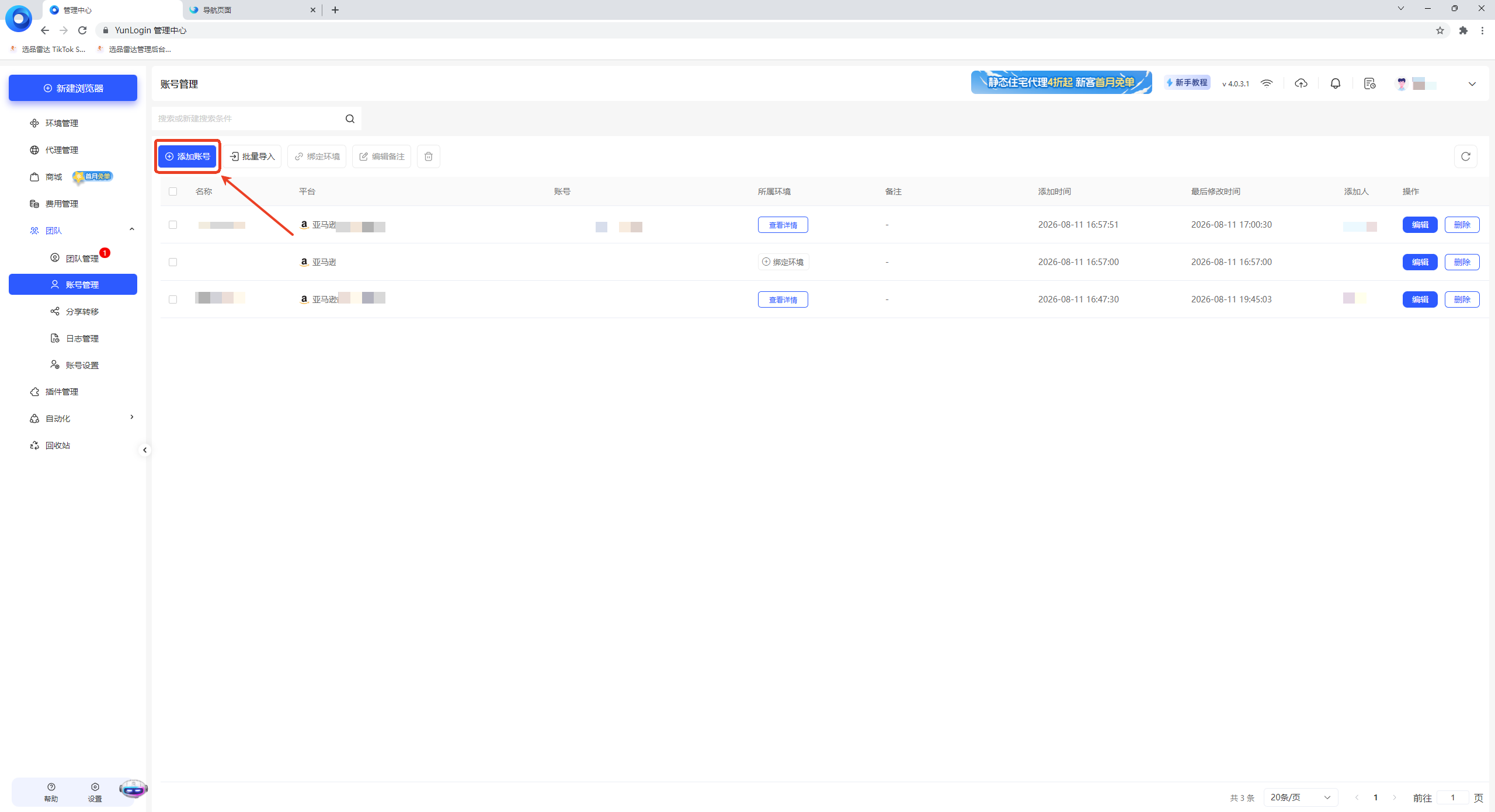
- 在账号列表中找到这个账号,点击「绑定环境」,在弹窗中选择本次要使用的浏览器环境并确认。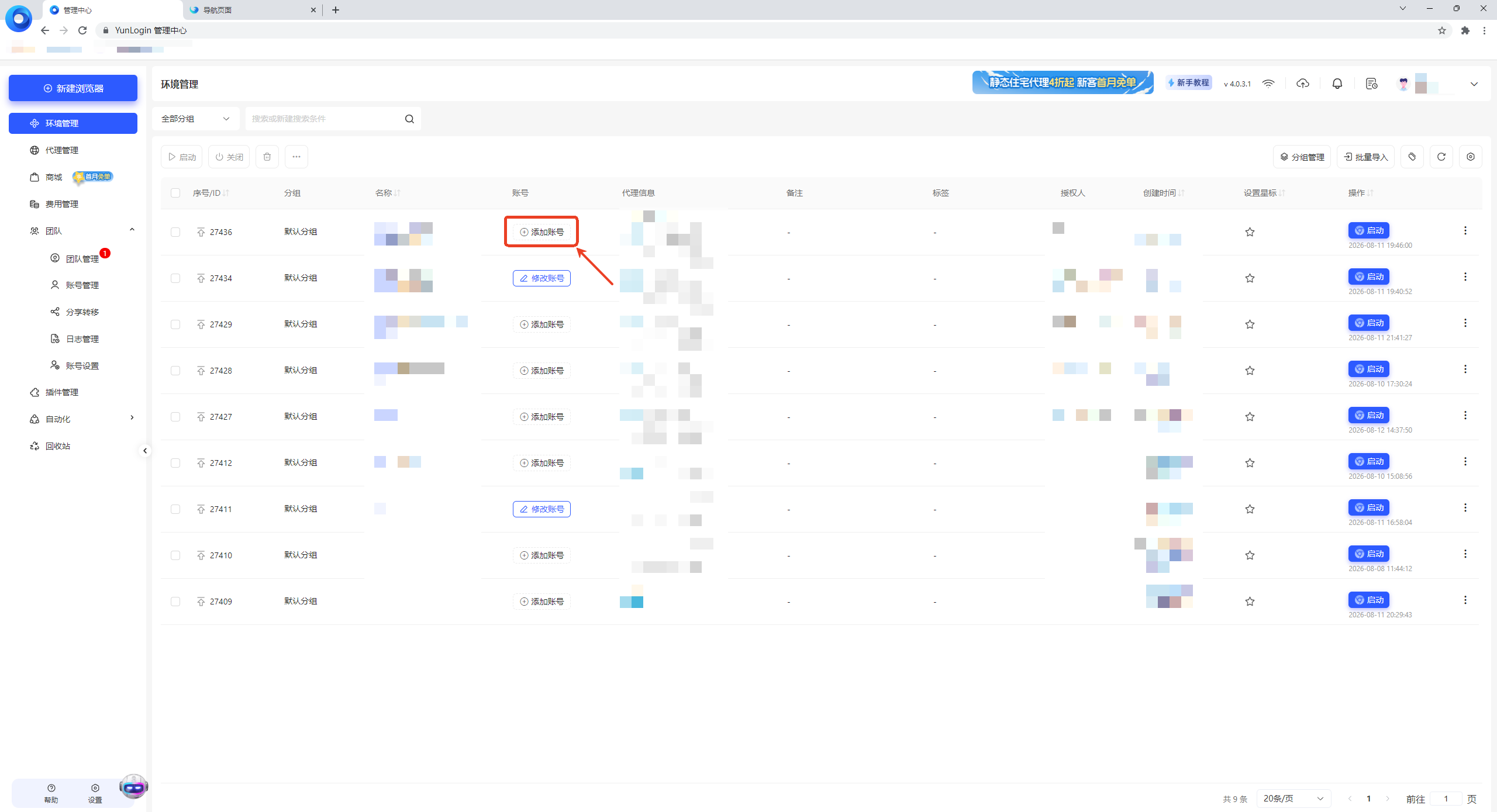
关键前提:只添加账号不够,环境必须完成绑定,云登才会识别出这是需要托管 Passkey 的账号环境。
第二步:启动环境,登录亚马逊
- 回到「环境管理」,找到已经完成绑定的环境,点击「启动」。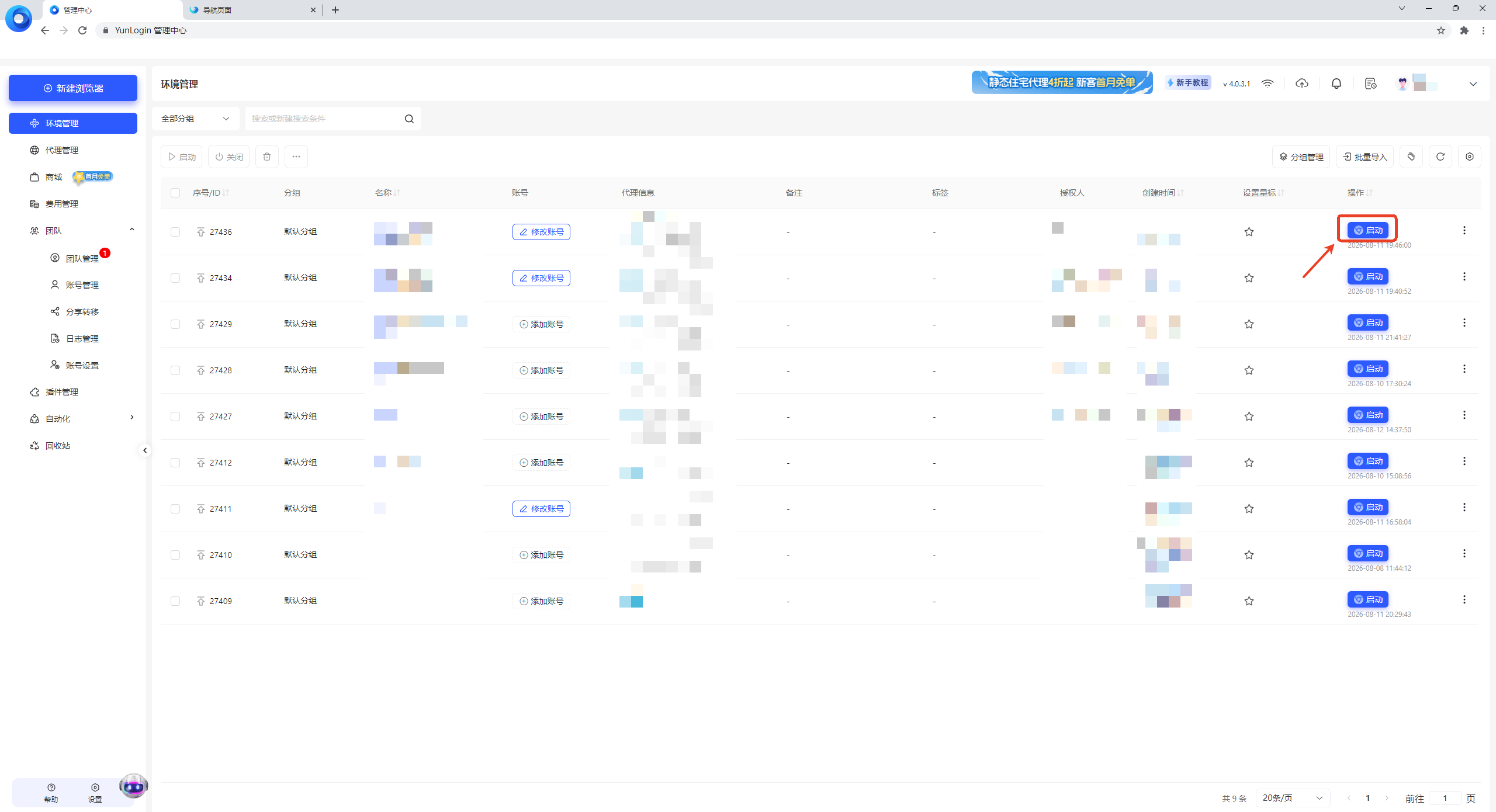
- 进入环境详情后,确认账号信息无误,点击「启动」账号。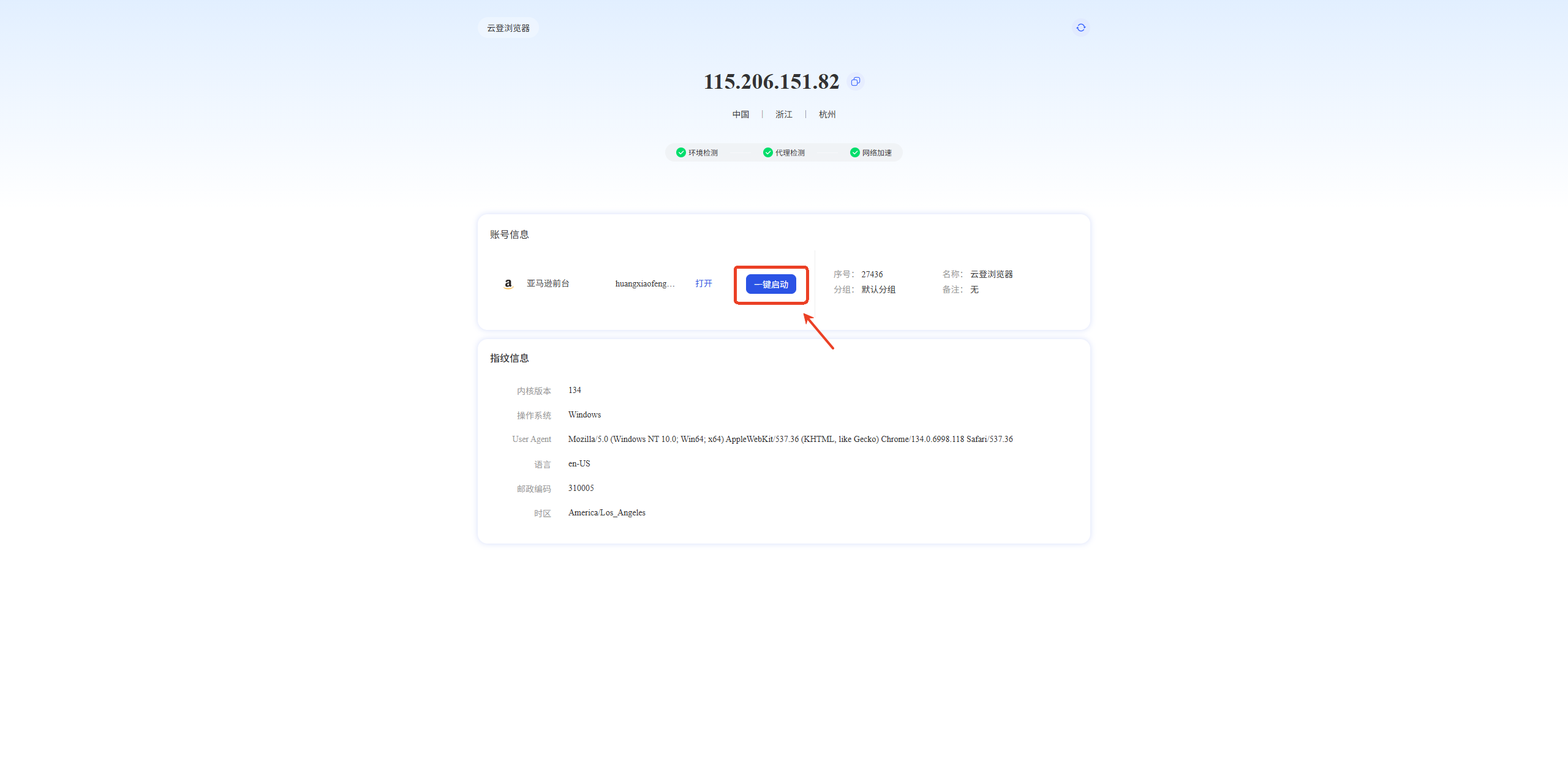
第三步:在亚马逊后台创建 Passkey
- 首次设置时,按亚马逊页面要求输入账号密码并完成必要的安全验证。登录后,点击右上角 "Account & Lists(账户与列表)"。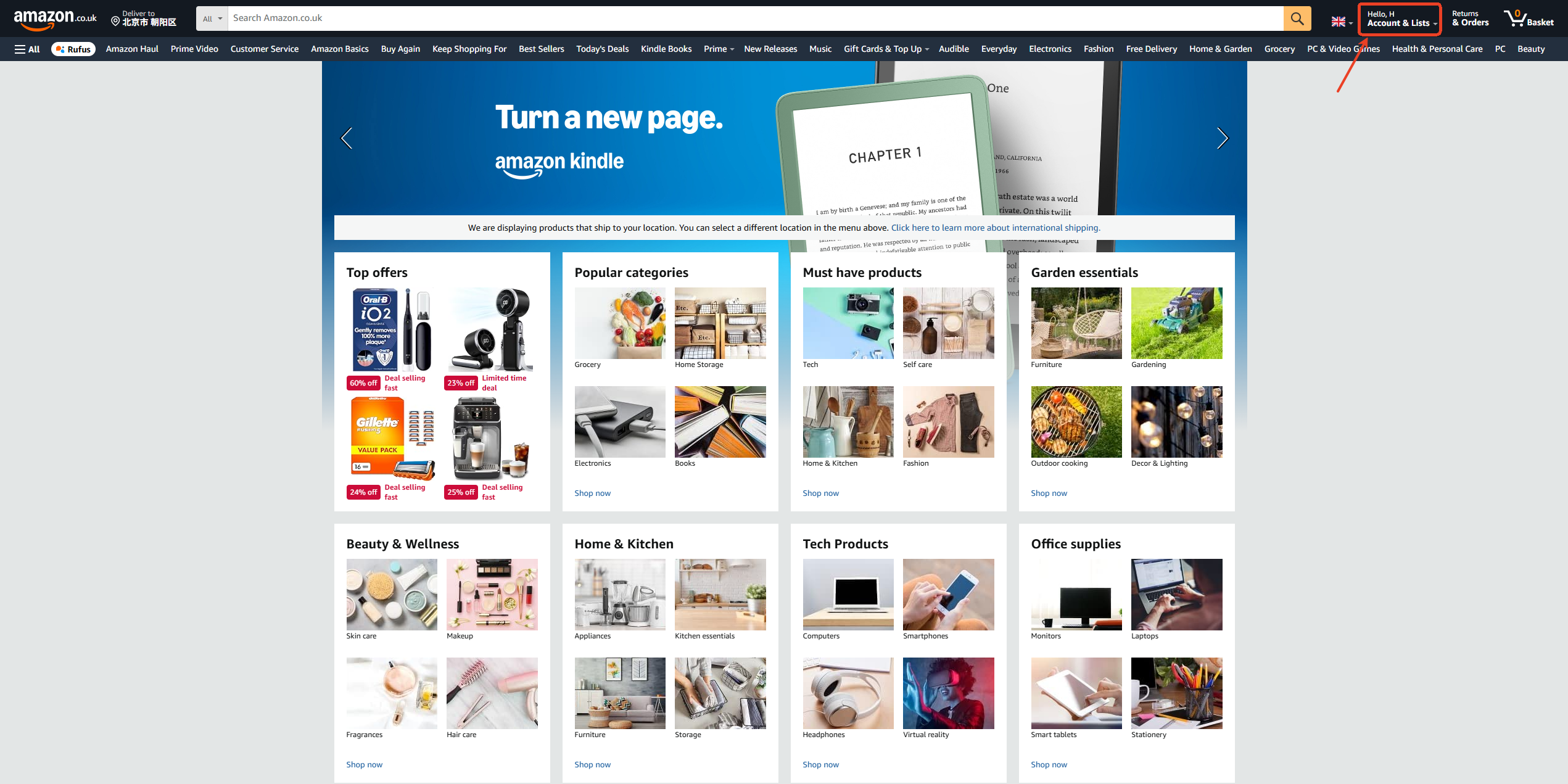
- 在账户页面点击 "Login & Security(登录与安全)"。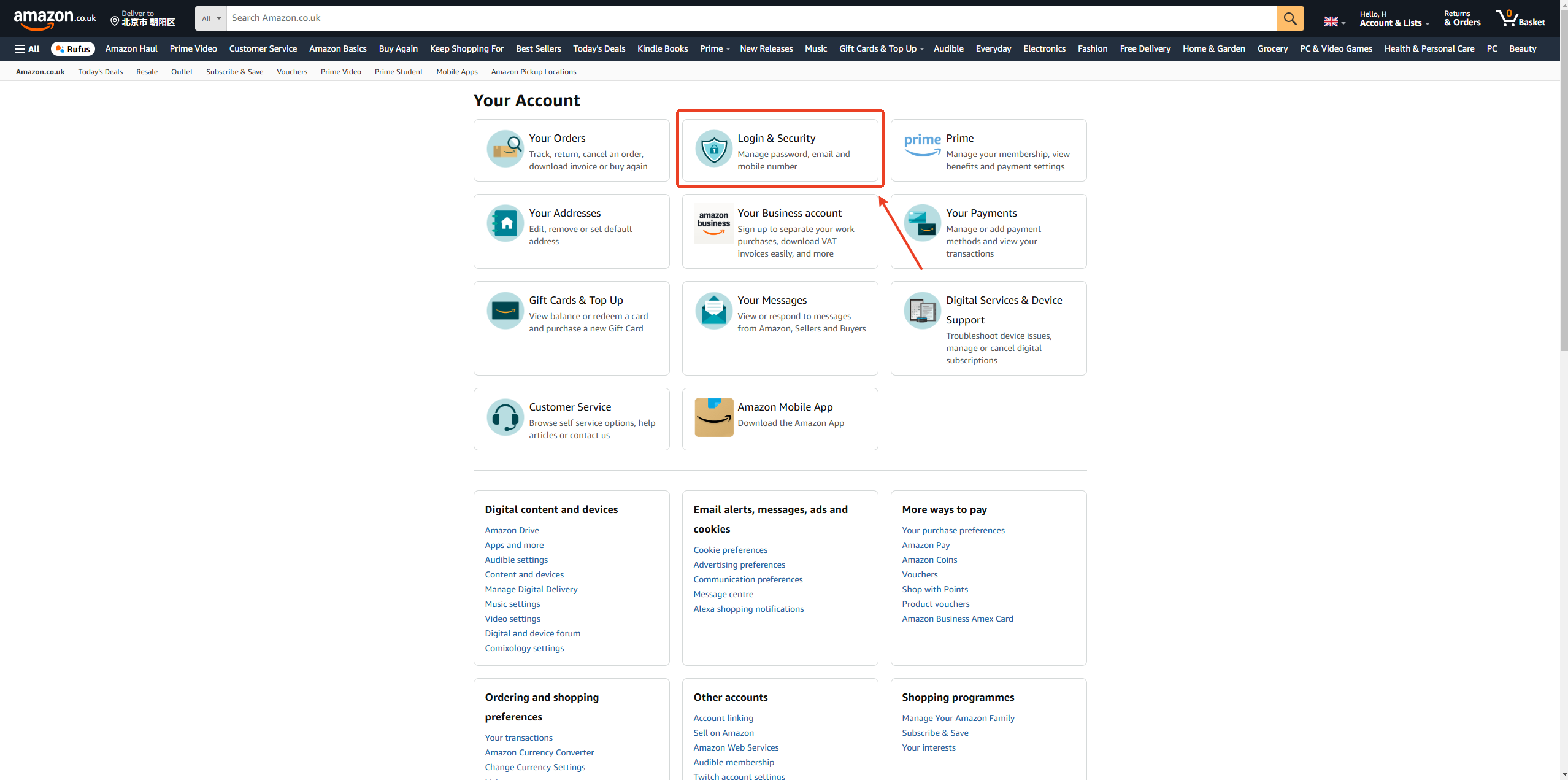
- 在「Login & Security」页面找到 Passkey 一项,点击「Edit」。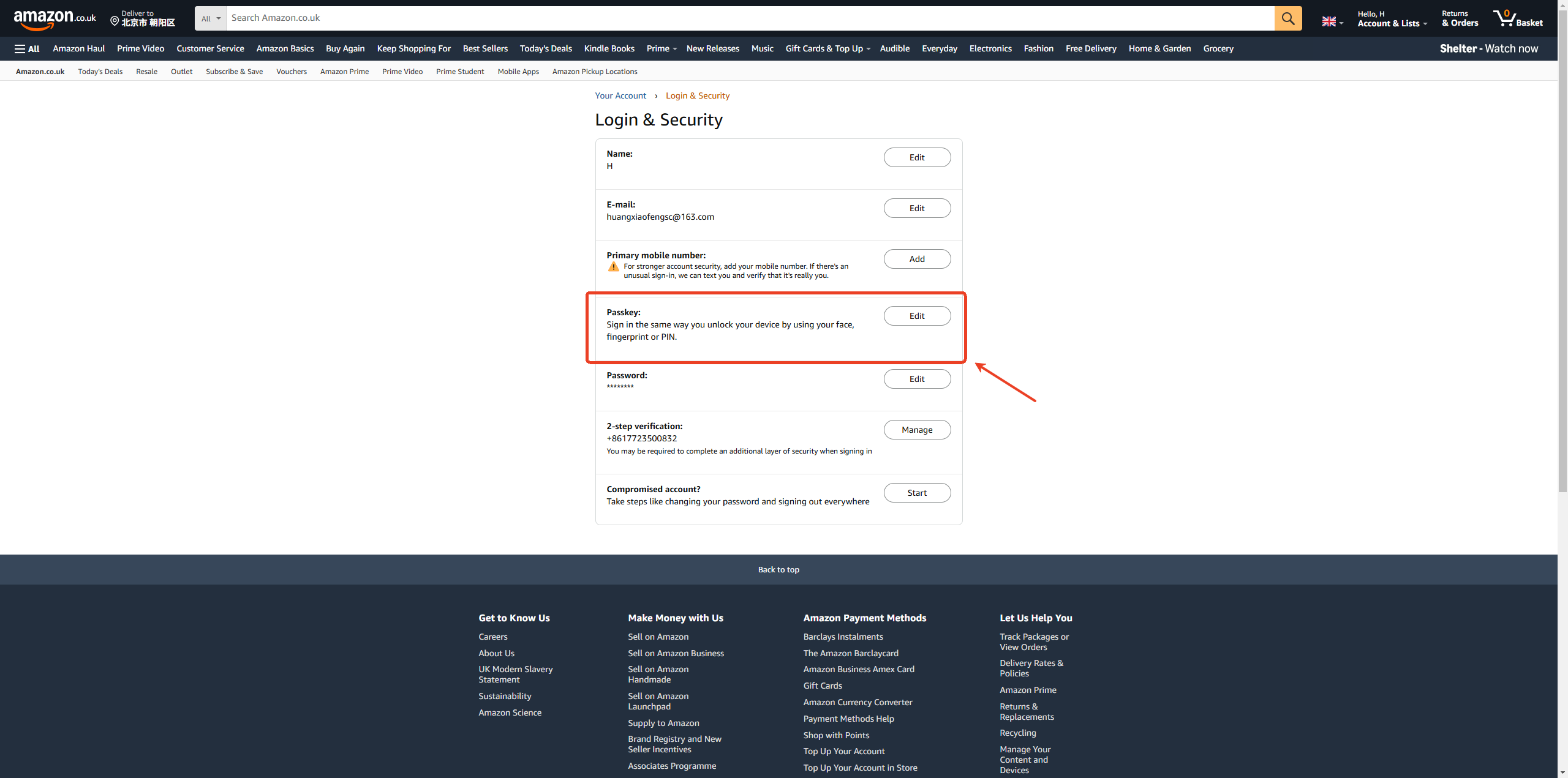
- 进入 Passkey 页面后,点击「Add a passkey / Set-up」开始设置。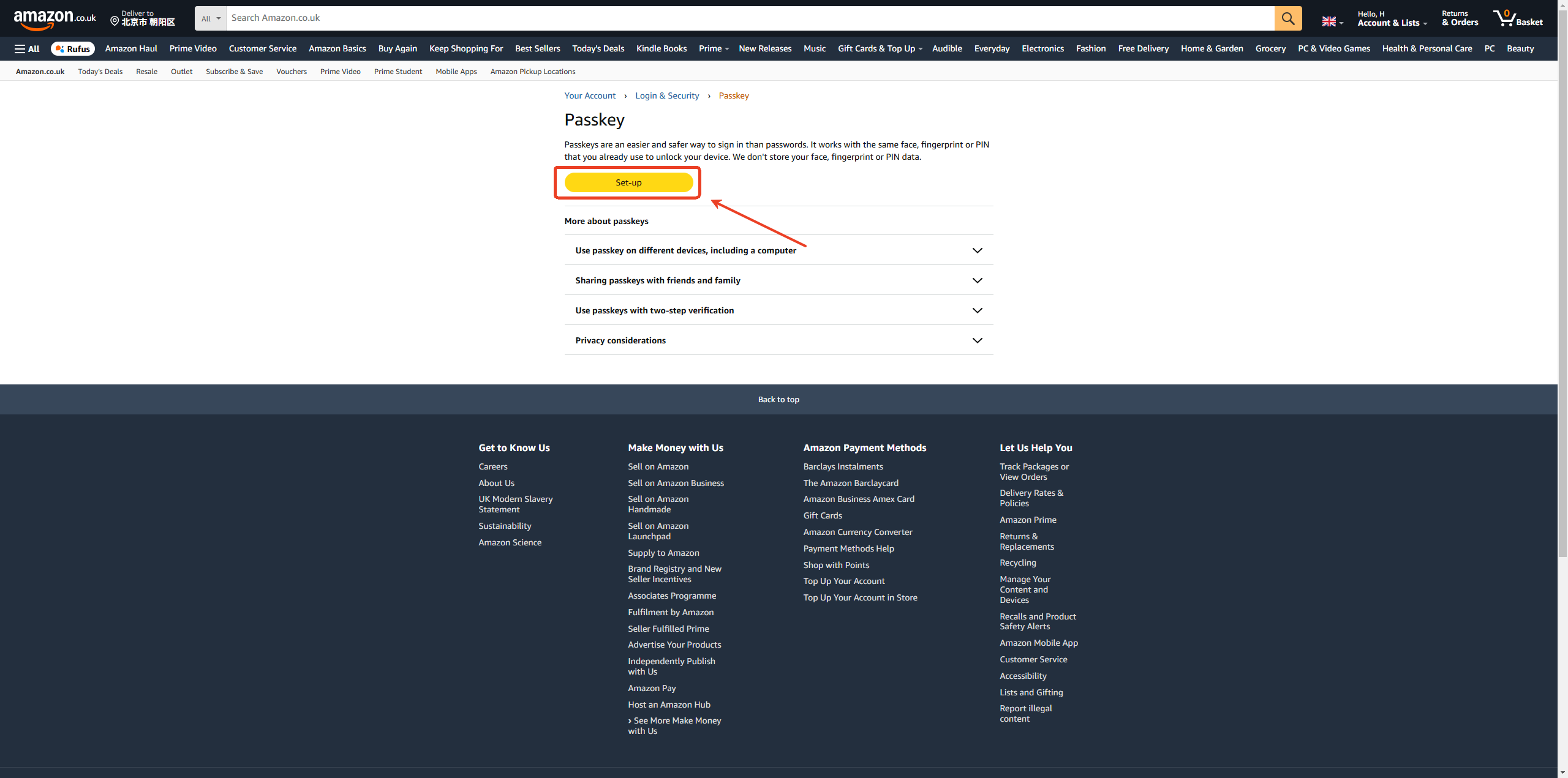
(不同站点或版本,按钮文案可能略有出入,以实际页面为准)
第四步:一键托管给云登
这一步是云登区别于普通浏览器的核心体验:
- 亚马逊发起 Passkey 创建请求后,云登会弹出托管提示窗,选择「将该 Passkey 托管到云登并绑定」即可。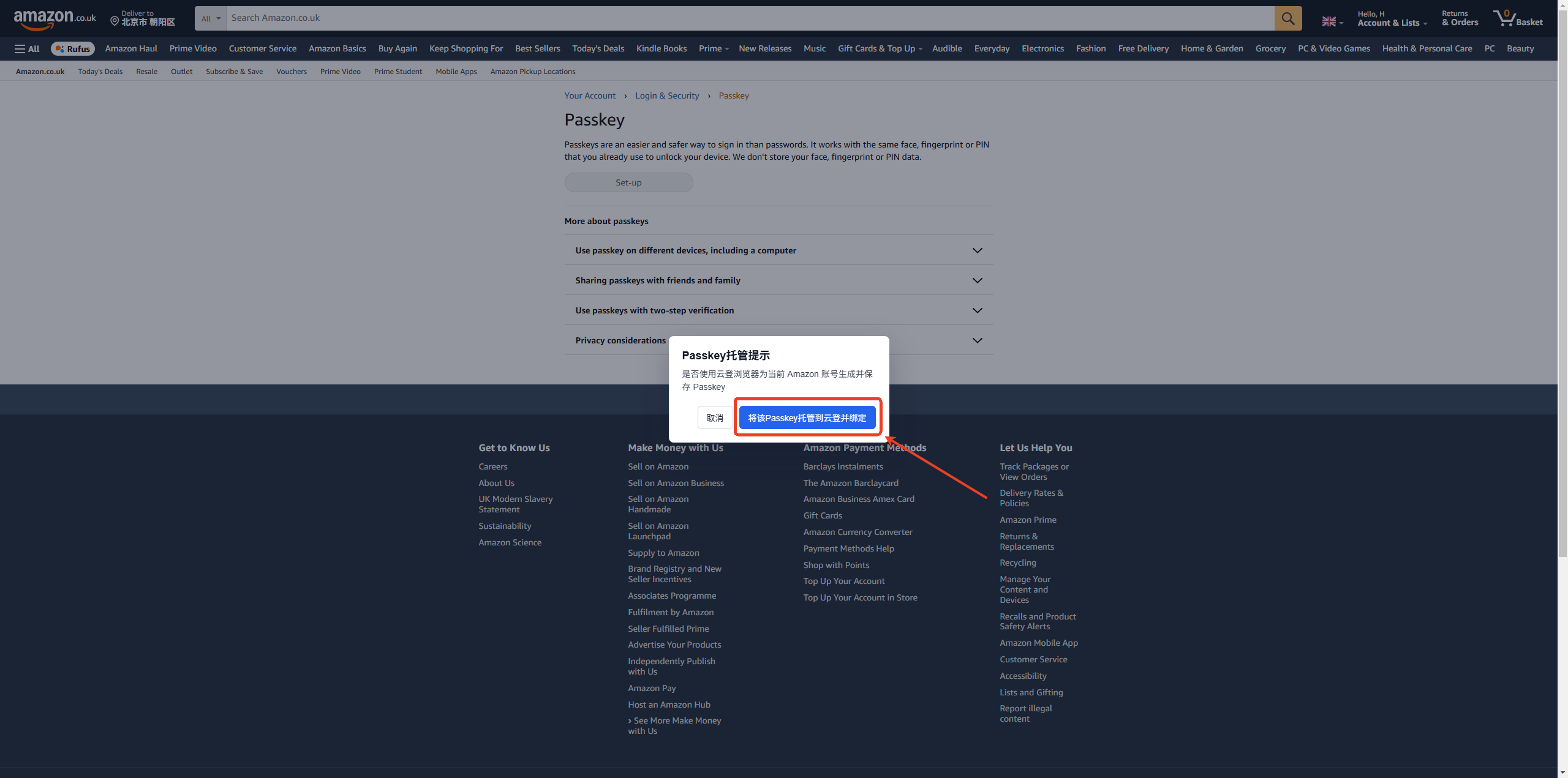
- 当页面显示 "Set-up complete. Next time, you can sign in with your passkey instead of a password.",就说明设置成功了。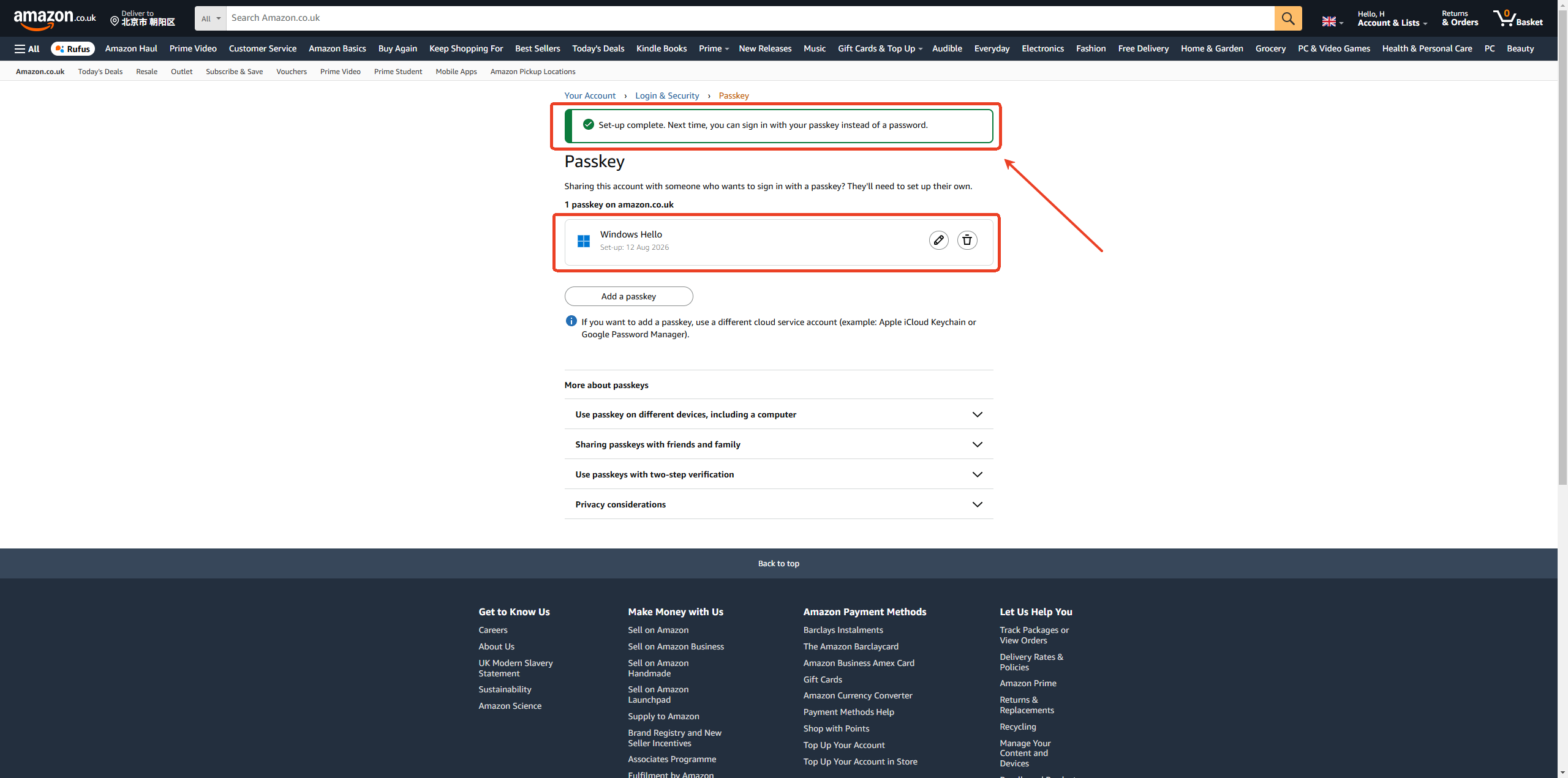
第五步:以后怎么用?
很简单,下次只要启动这个已绑定该亚马逊账号的环境,亚马逊触发 Passkey 登录时,按提示确认即可,不用再手动输入密码。
需要提醒的是:如果启动的是一个没有添加或绑定该账号的环境,云登不会触发 Passkey 功能,登录还是会走回密码验证的老路。
三、常见问题解答
按「现象 → 原因 → 处理」快速自查,重点看账号是否已完成绑定。
01 启动环境后没弹出云登 Passkey 提示
原因:该环境没有添加/绑定正确的亚马逊账号
处理:回到「账号管理」重新添加并绑定,再关闭重启环境
02 亚马逊还是要求输密码
原因:Passkey 可能还没在亚马逊页面设置成功
处理:进入 Login & Security 确认 Passkey 状态,首次设置/风控校验仍可能要求密码或验证码
03 托管提示窗出现了,但托管不成功
原因:当前环境绑定的账号和正在登录的账号对不上
处理:核对账号归属,避免把 Passkey 挂到错误账号上
04 下次登录没有自动调用 Passkey
原因:启动的环境没有绑定该账号
处理:换成已绑定该账号的环境启动
四、安全小贴士
- 设置前务必核对:当前登录的亚马逊账号,和云登中绑定的账号是否一致。
- Passkey 不代表完全免验证,首次设置或触发风控时,亚马逊仍可能要求密码/验证码,请提前准备好。
- 账号密码、验证码属于敏感信息,任何情况下都不要分享给他人。
- 不同站点、不同版本的按钮命名可能有差异,一切以实际页面提示为准。
亚马逊的 Passkey 强制化是大势所趋,与其等到被强制切换时手忙脚乱,不如现在就把账号安全体系提前搭好。云登浏览器的 Passkey 托管功能,让多账号、多环境的卖家也能轻松跟上这一波安全升级。
夏日大促进行中,云登月均低至 7.9r,查看优惠: https://www.yunlogin.com/summer-activity?linkuuid=hSq

深度解析俄罗斯搜索引擎Yandex、Mail.ru 、Sputnik!云登电商浏览器提供多开浏览器环境与真实俄语指纹模拟,安全获取本土市场数据,助力跨境电商精准决策。

深度解析俄罗斯搜索引擎免登录访问机制!云登电商浏览器提供真实俄语环境模拟,通过多开浏览器与指纹隔离技术,安全采集Yandex、Mail.ru 市场数据,助力跨境电商本土化运营。

近期,随着TikTok Shop作为热门电子商务平台推出其美国站自营跨境商店,引起了广泛关注。现如今,TikTok商店已覆盖美国、英国及东南亚地区,因此了解官方网站入口对于tiktok商家入驻至关重要。

指纹浏览器是跨境电商行业的专用浏览器,可以防止多个账号在同一台电脑上关联,功能强大,适合跨境电商行业。所以很多卖家都在用指纹浏览器,但是指纹浏览器哪个好用呢?