一、前言
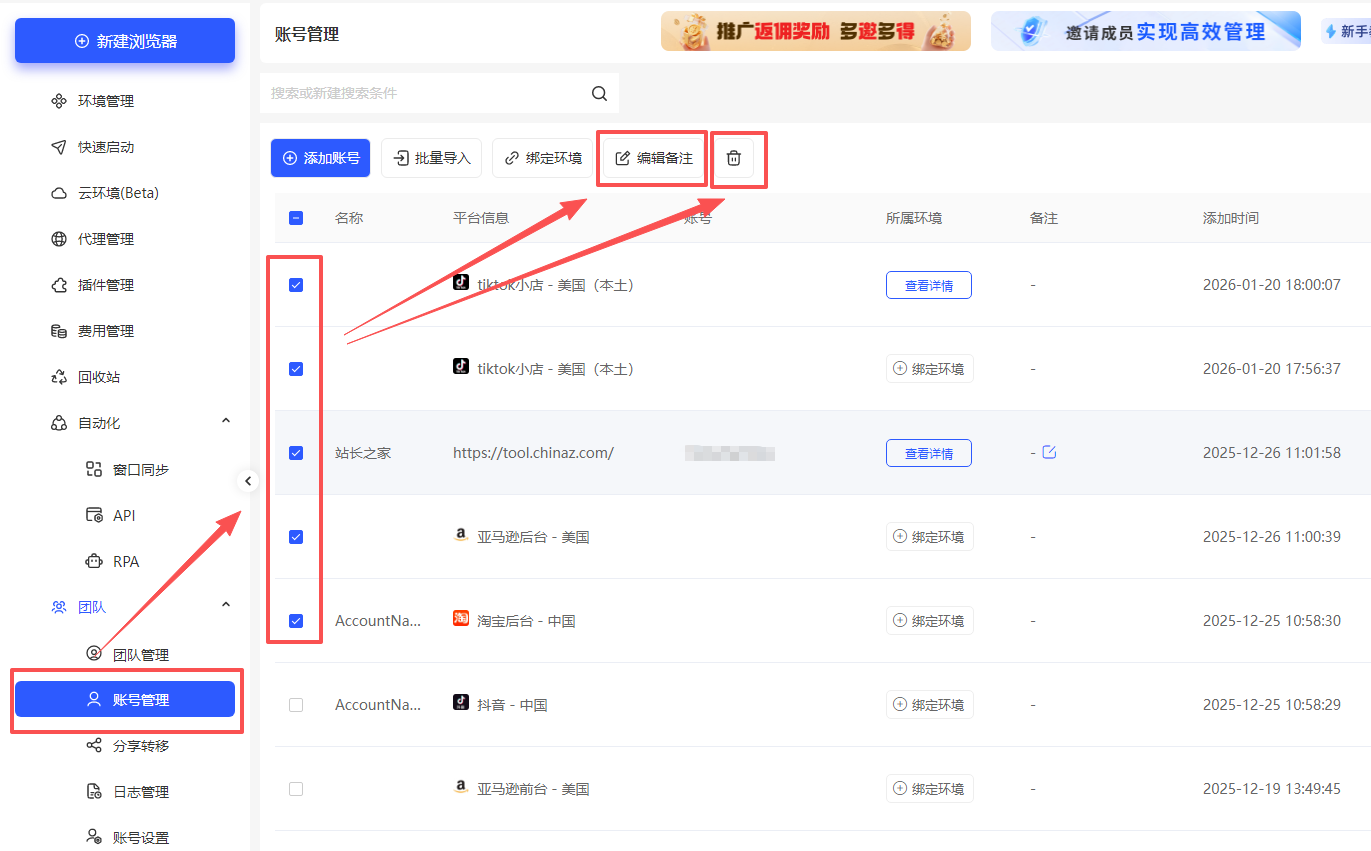
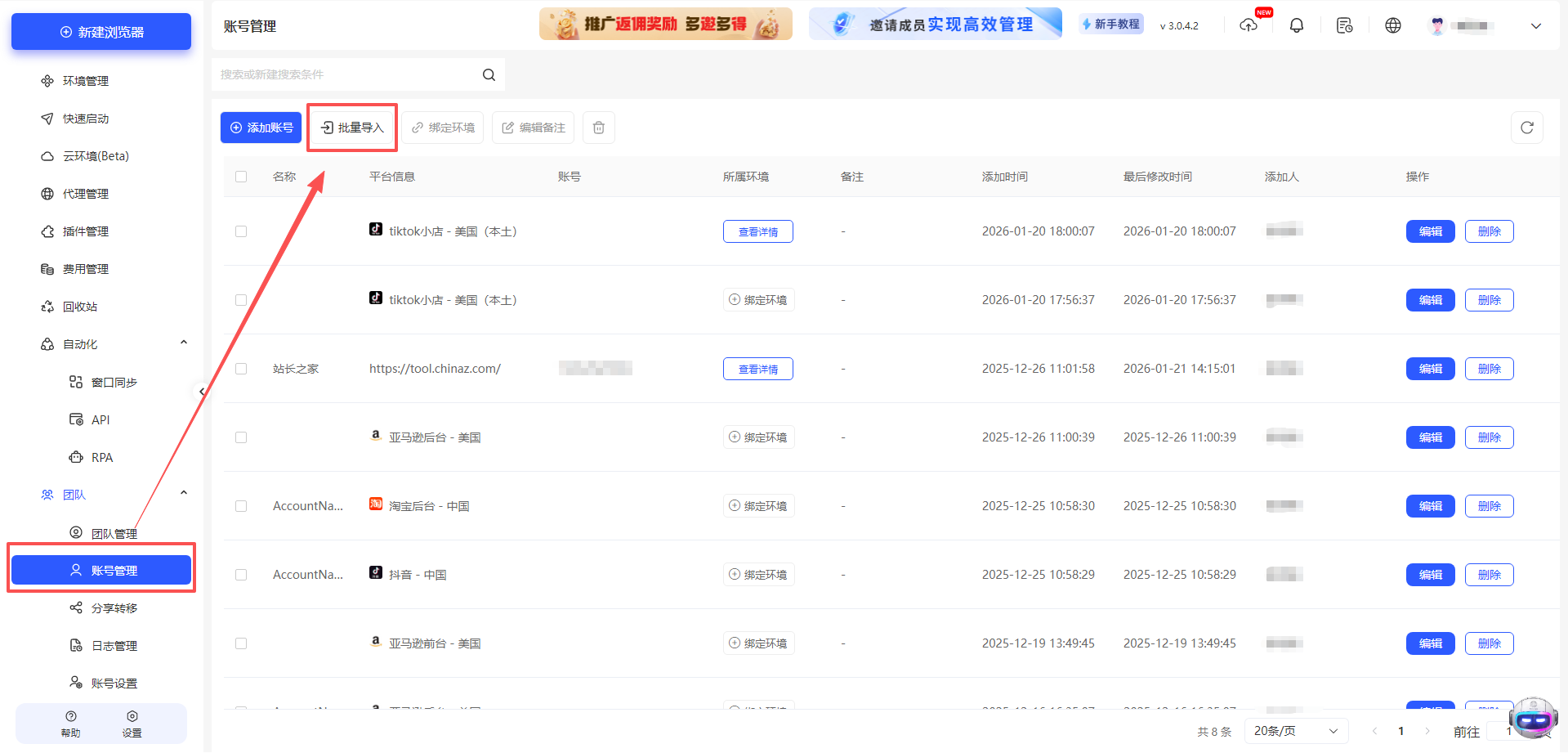
云登AI指纹浏览器中的账号管理是针对账号进行添加账号、批量导入、绑定环境、编辑备注进行管理以符合用户具体的使用需求。具体操作步骤如下:
二、操作步骤
1. 添加账号
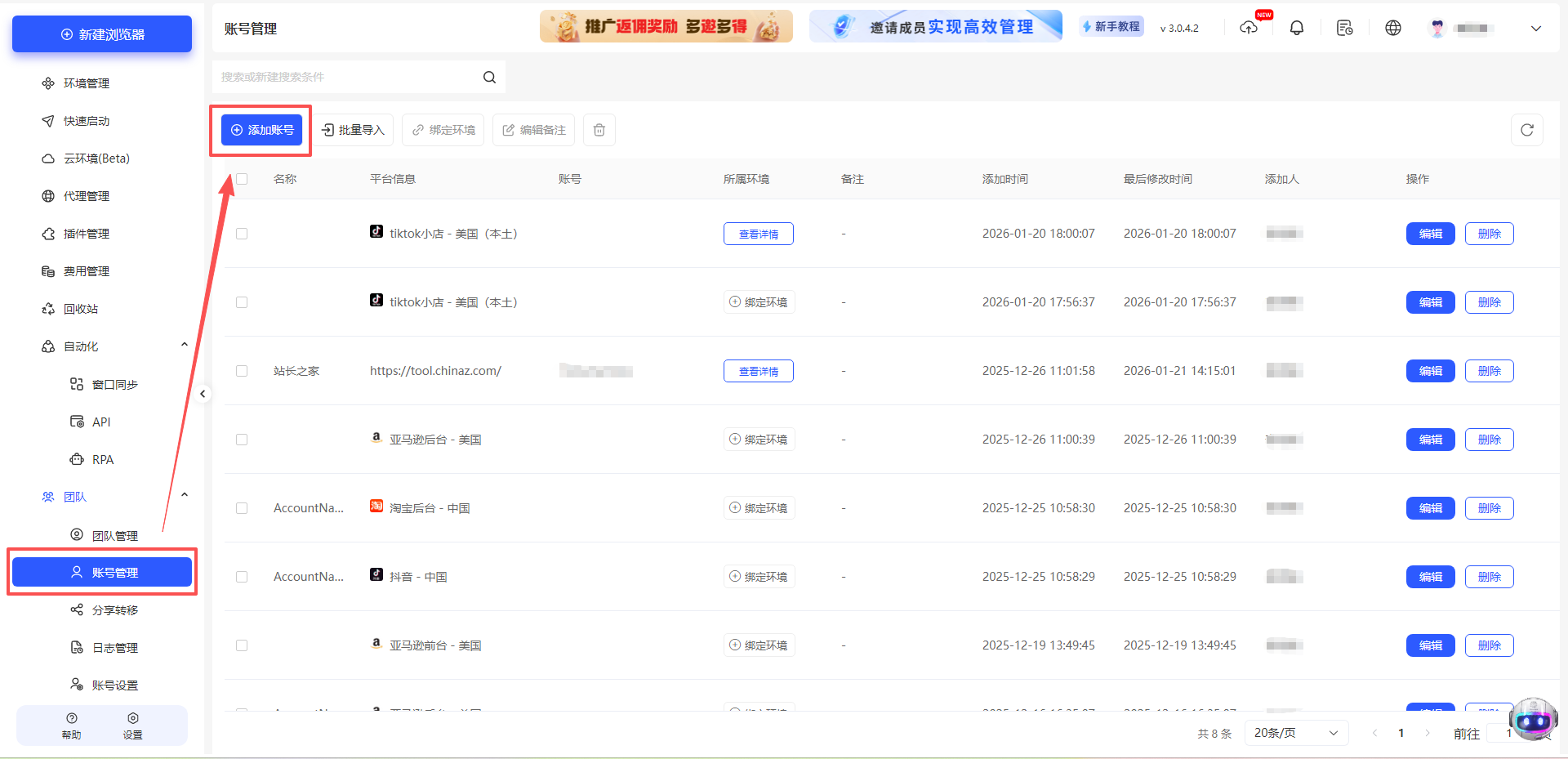
1.1点击侧边栏【账号管理】-【添加账号】
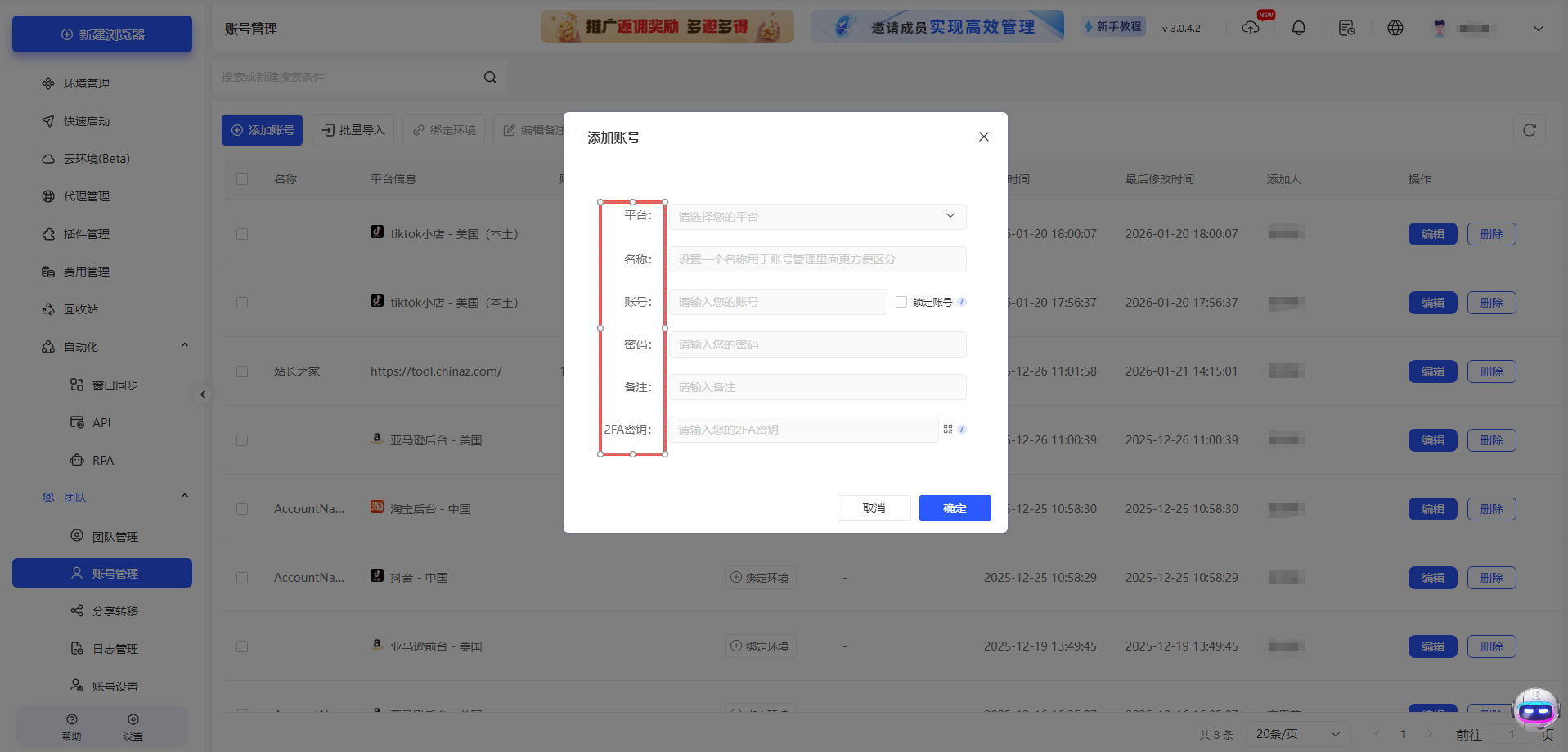
1.2输入相对应的信息(选择平台和平台名称是必选信息)
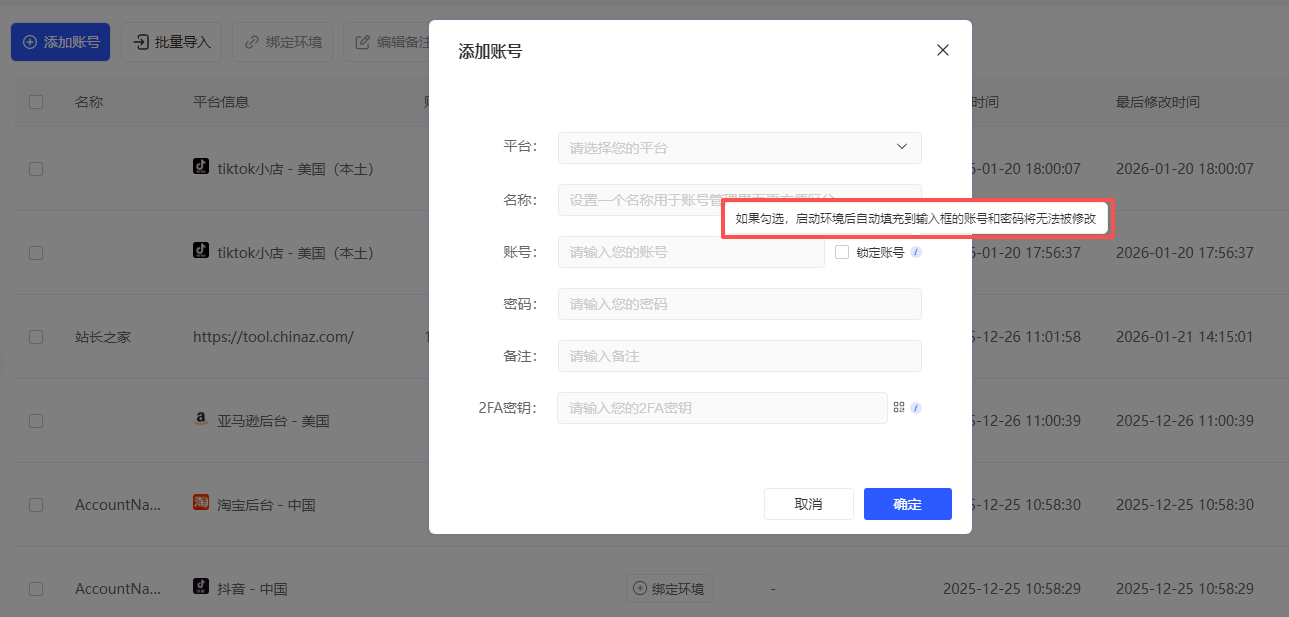
1.3如果勾选,启动环境后自动填充到输入框的账号和密码将无法被修改
2.批量导入
2.1点击侧边栏【账号管理】-【批量导入】
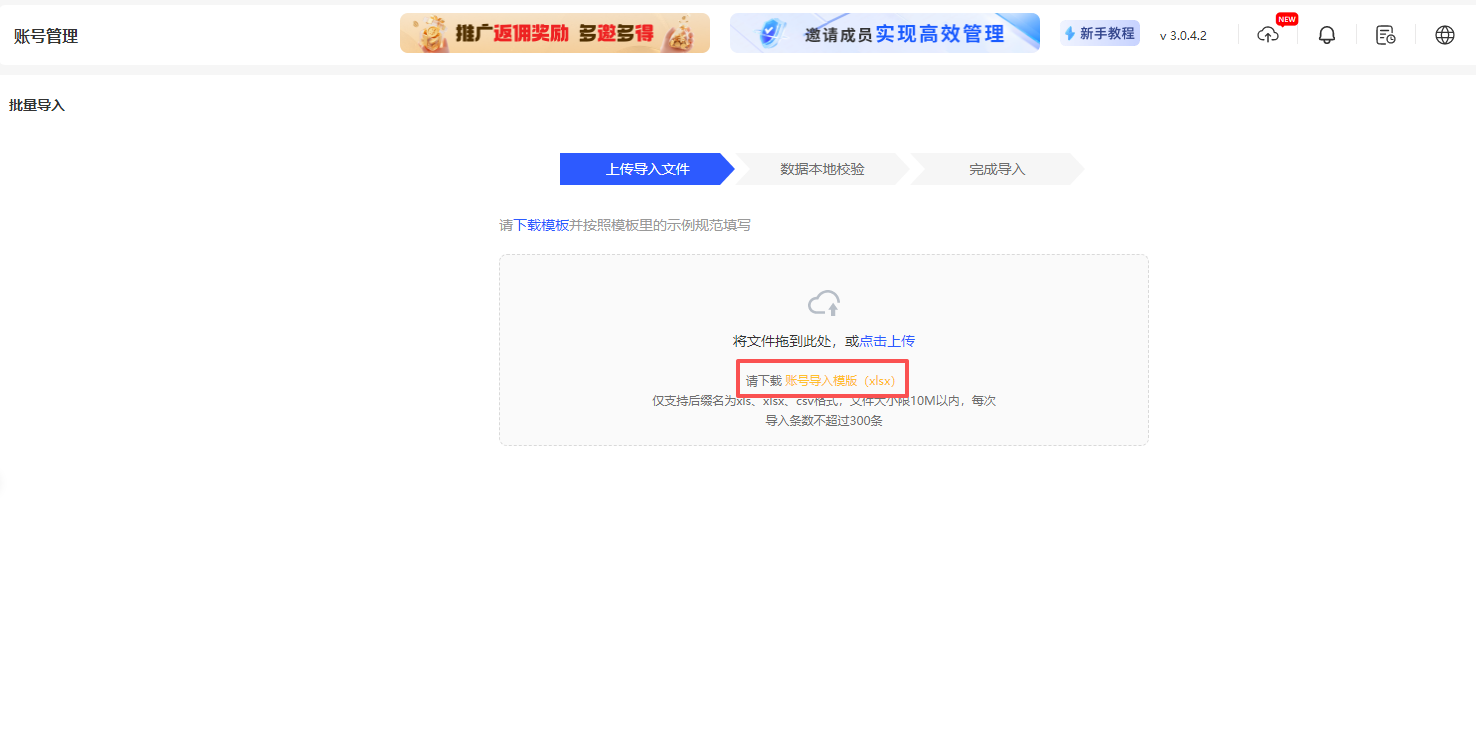
2.2点击下载【环境导入模板】
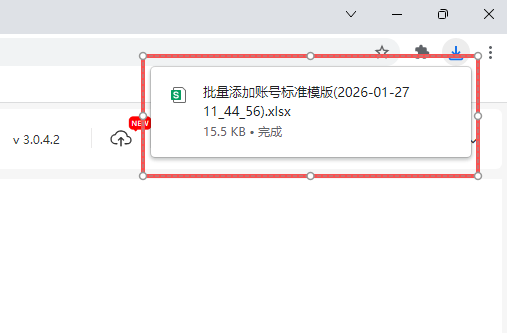
使用Office办公软件或WPS,打开下载的xlsx文件:【批量添加环境标准模板.xlsx】
2.3.打开下载好的模板文件
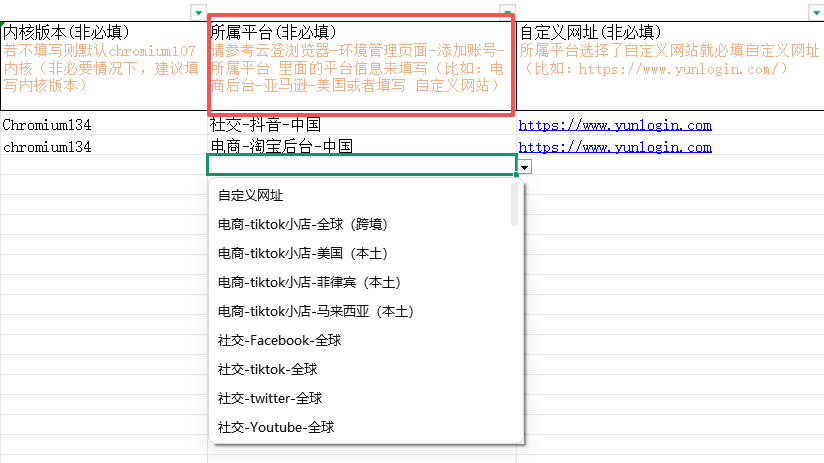
①按照表格中的要求提示填写信息
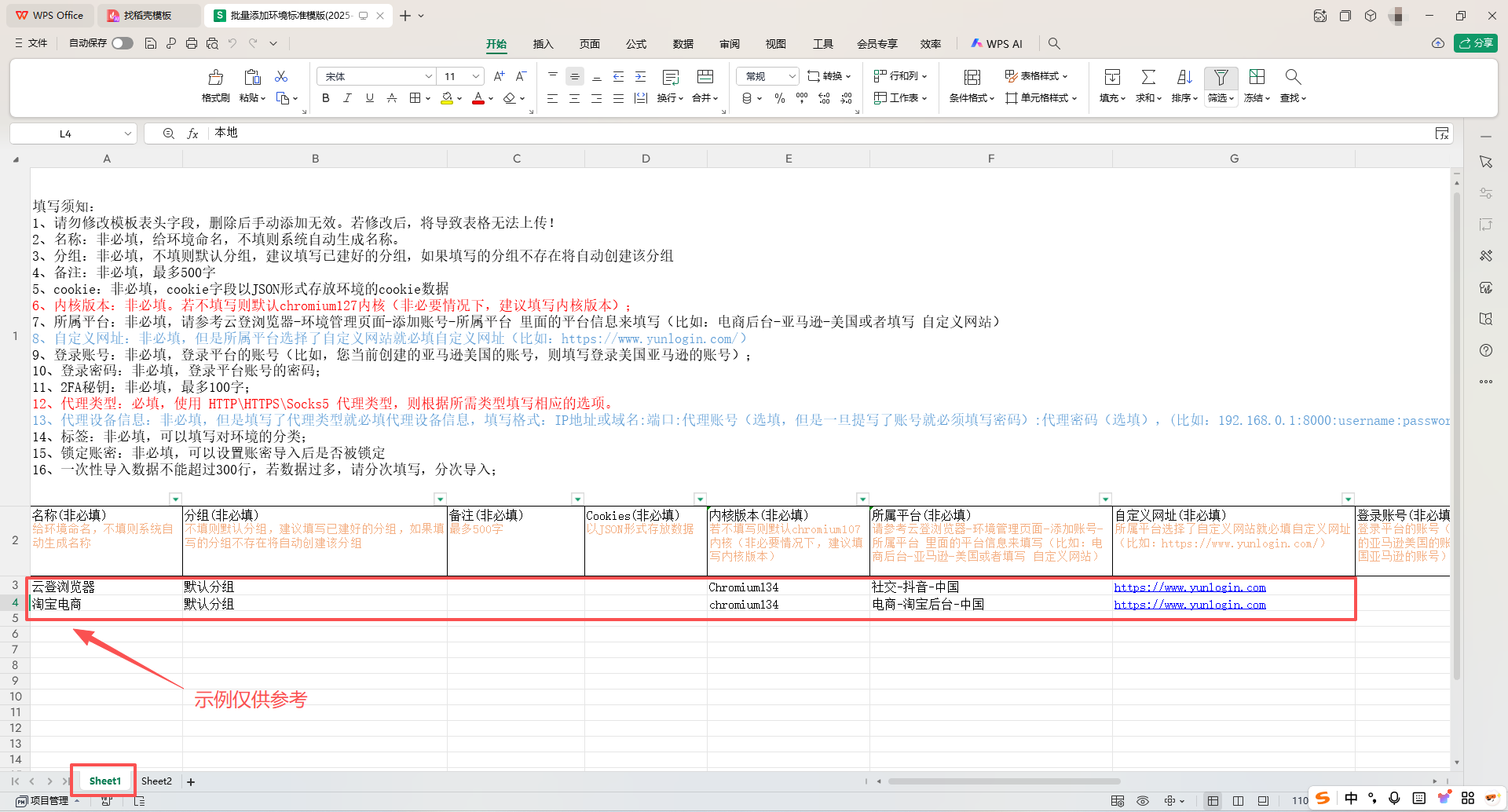
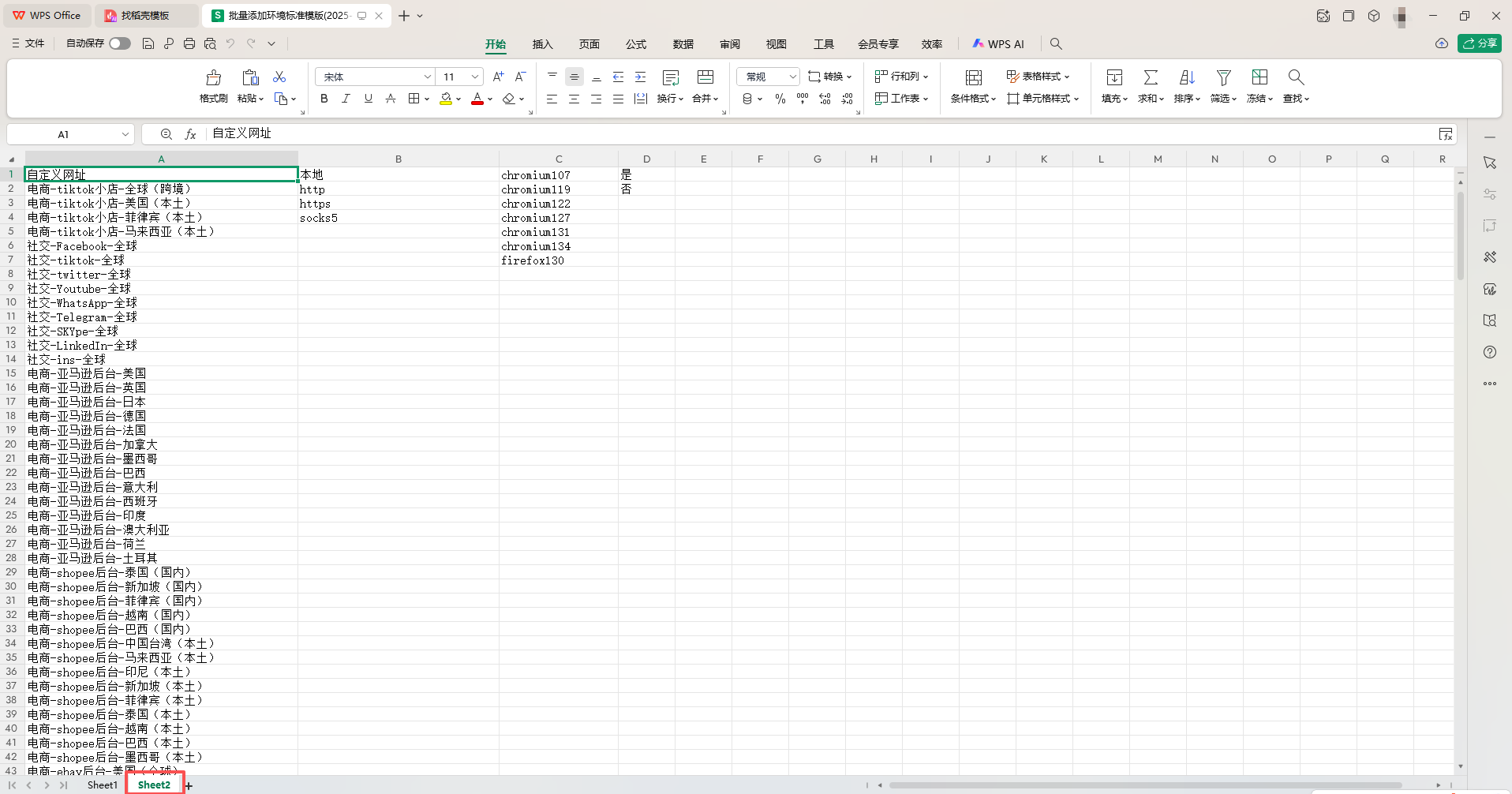
【所属平台】这栏信息可参考Sheet2中的信息
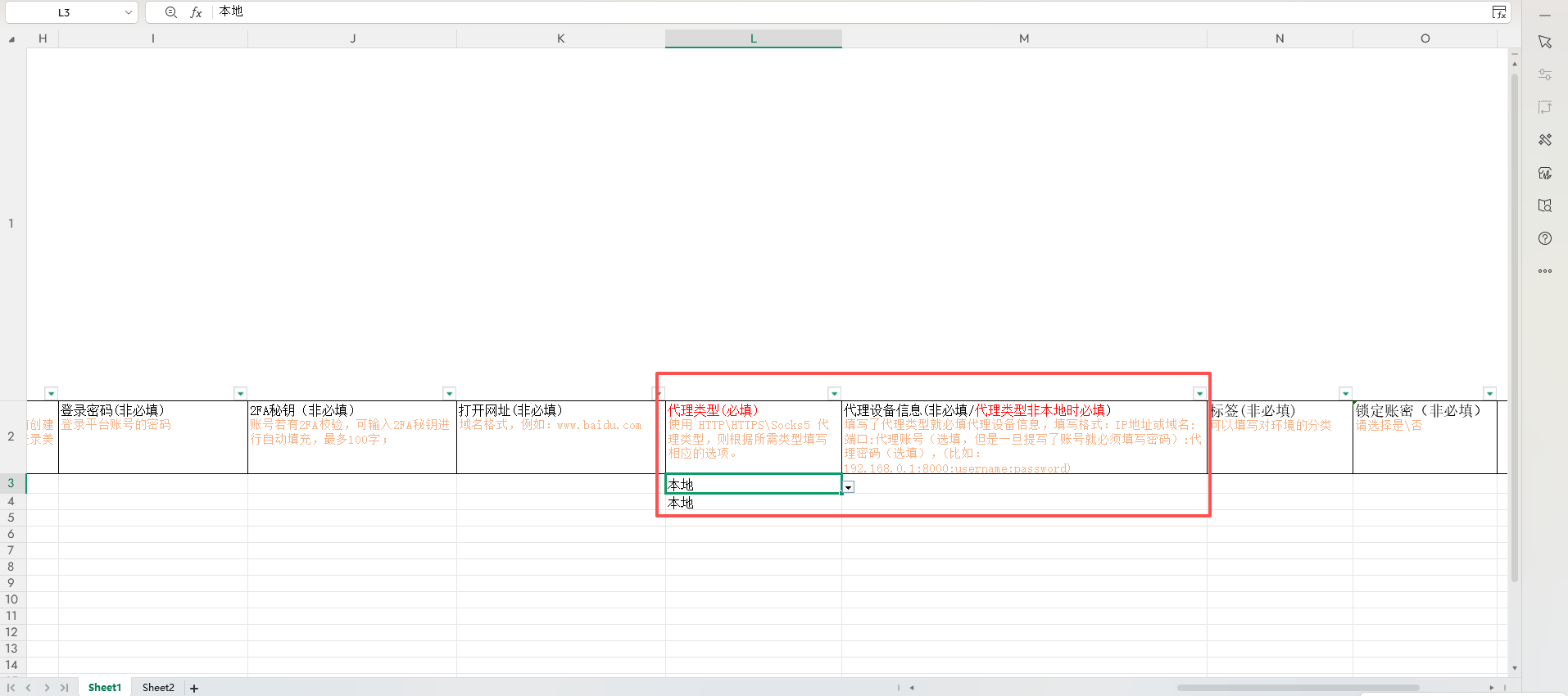
②向右拖动表格,注意下图框选内容
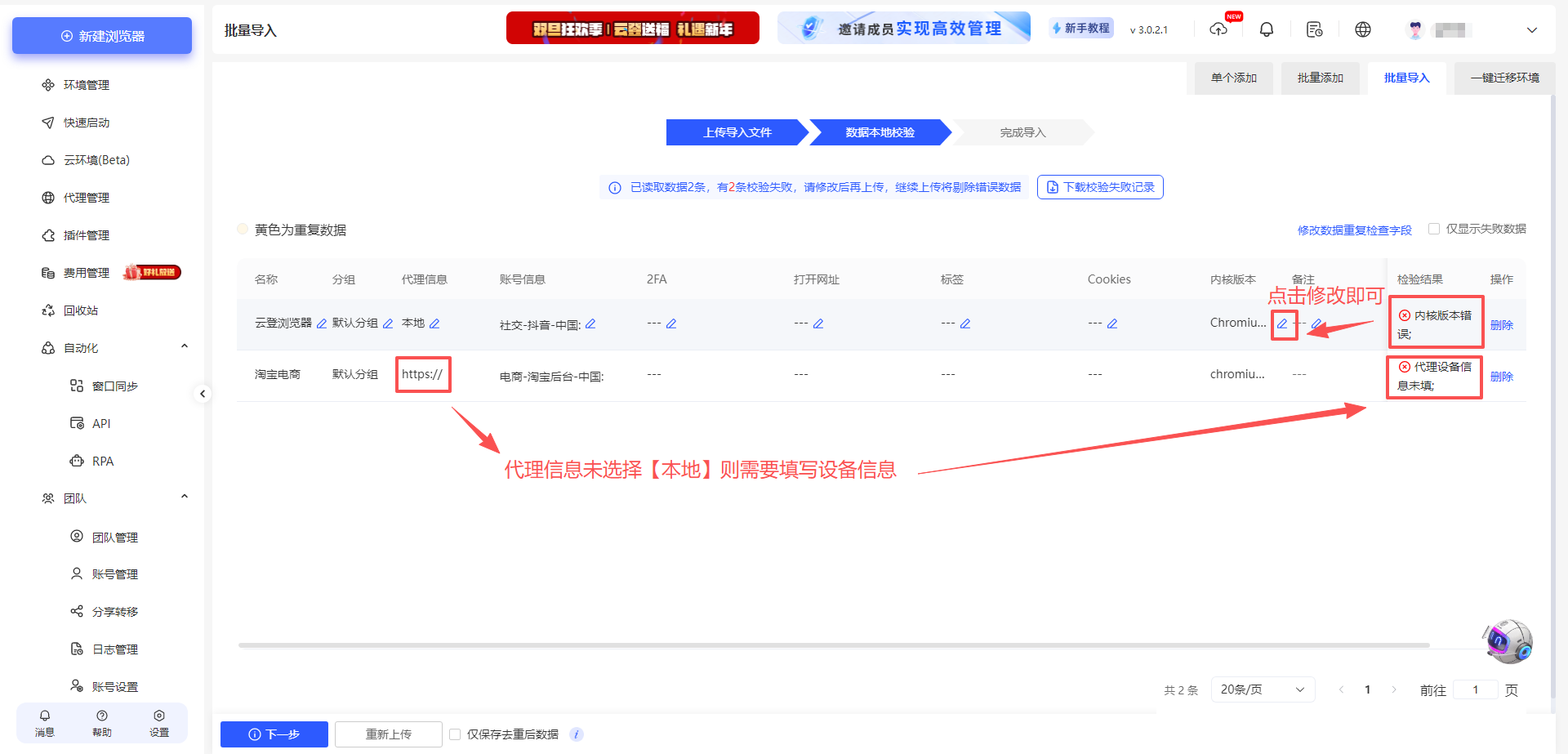
【代理类型】为必填项,当【代理类型】这一栏选择【本地】时,【代理设备信息】为非必填
2.4.填好表格信息后,点击上传文件
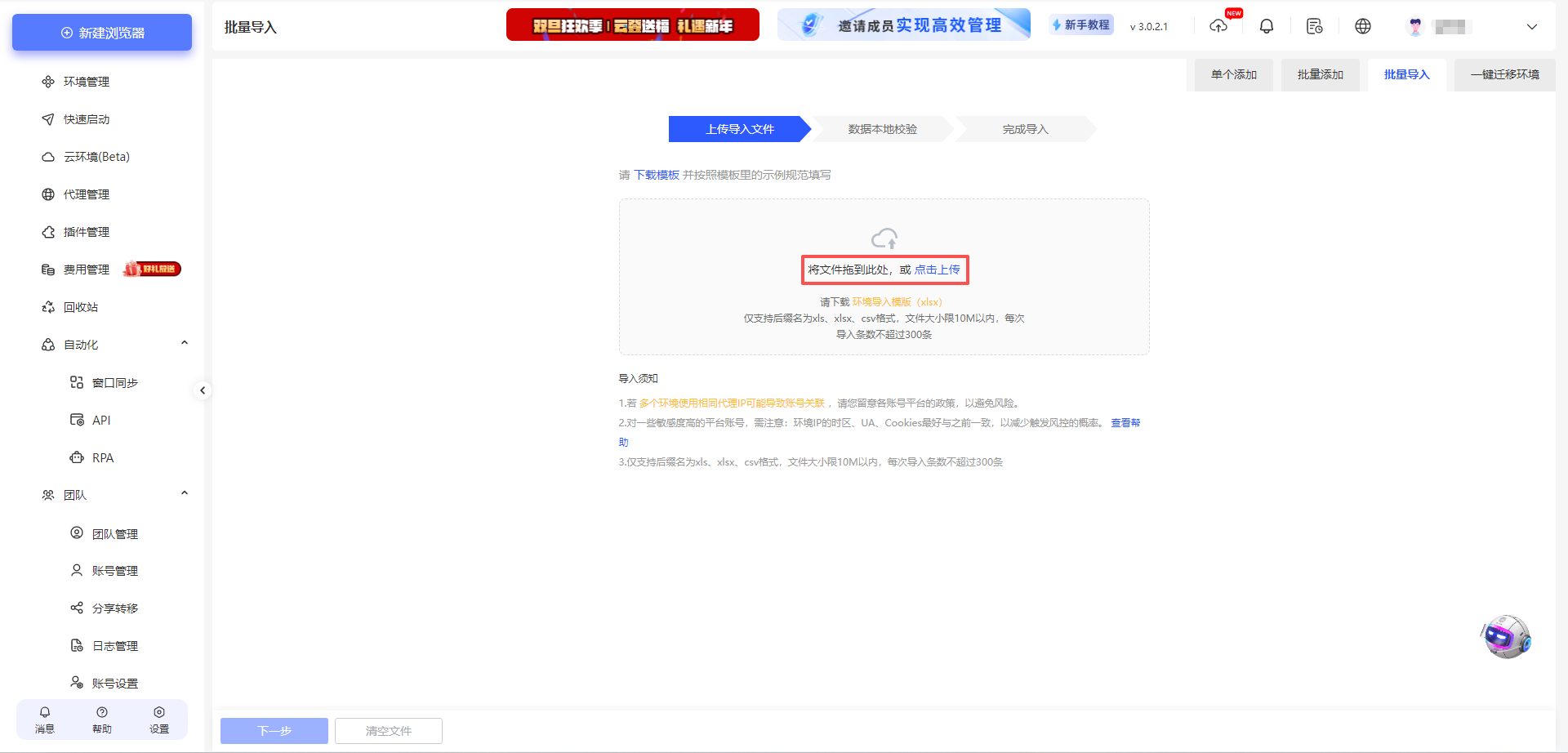
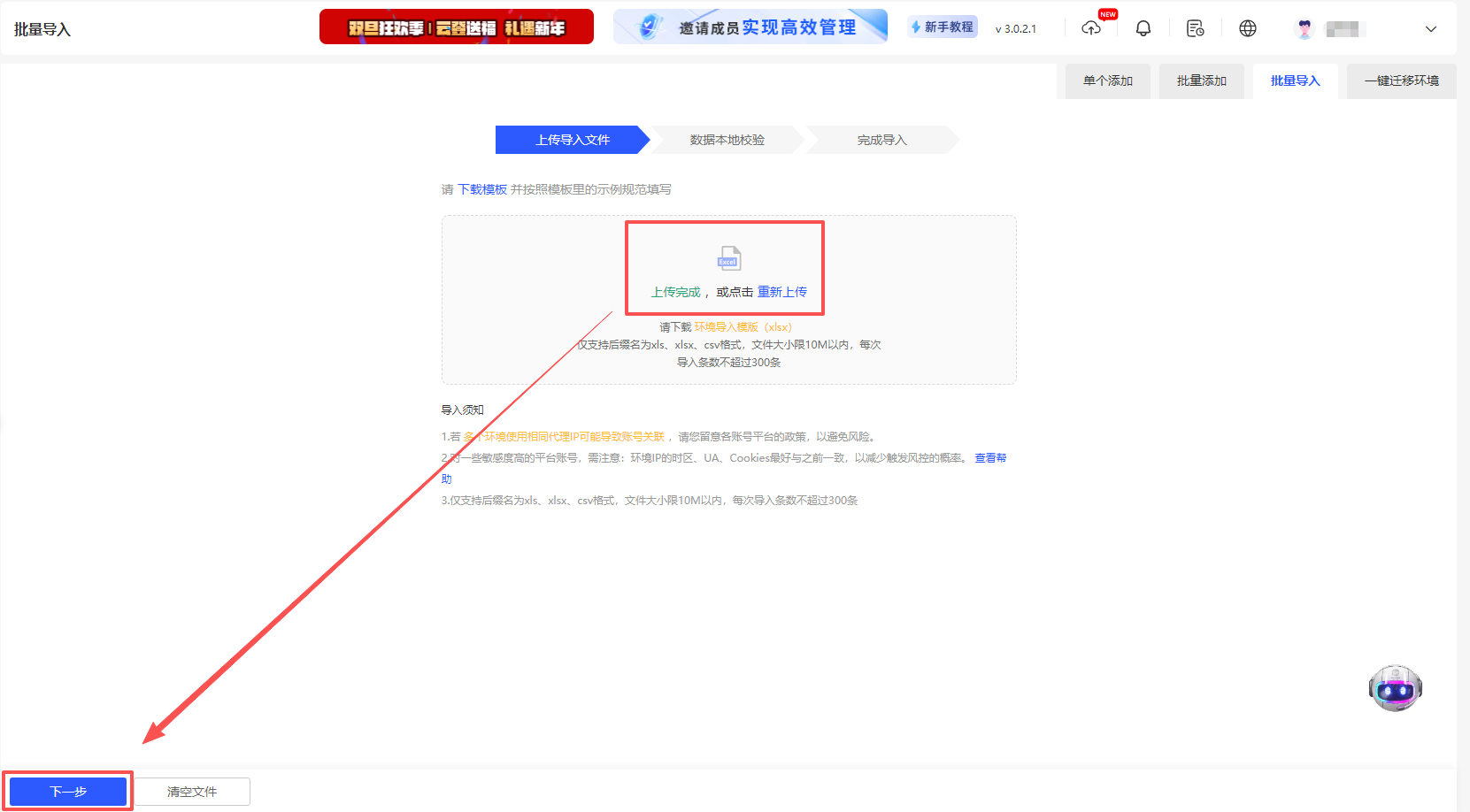
确认信息无误后点击【下一步】
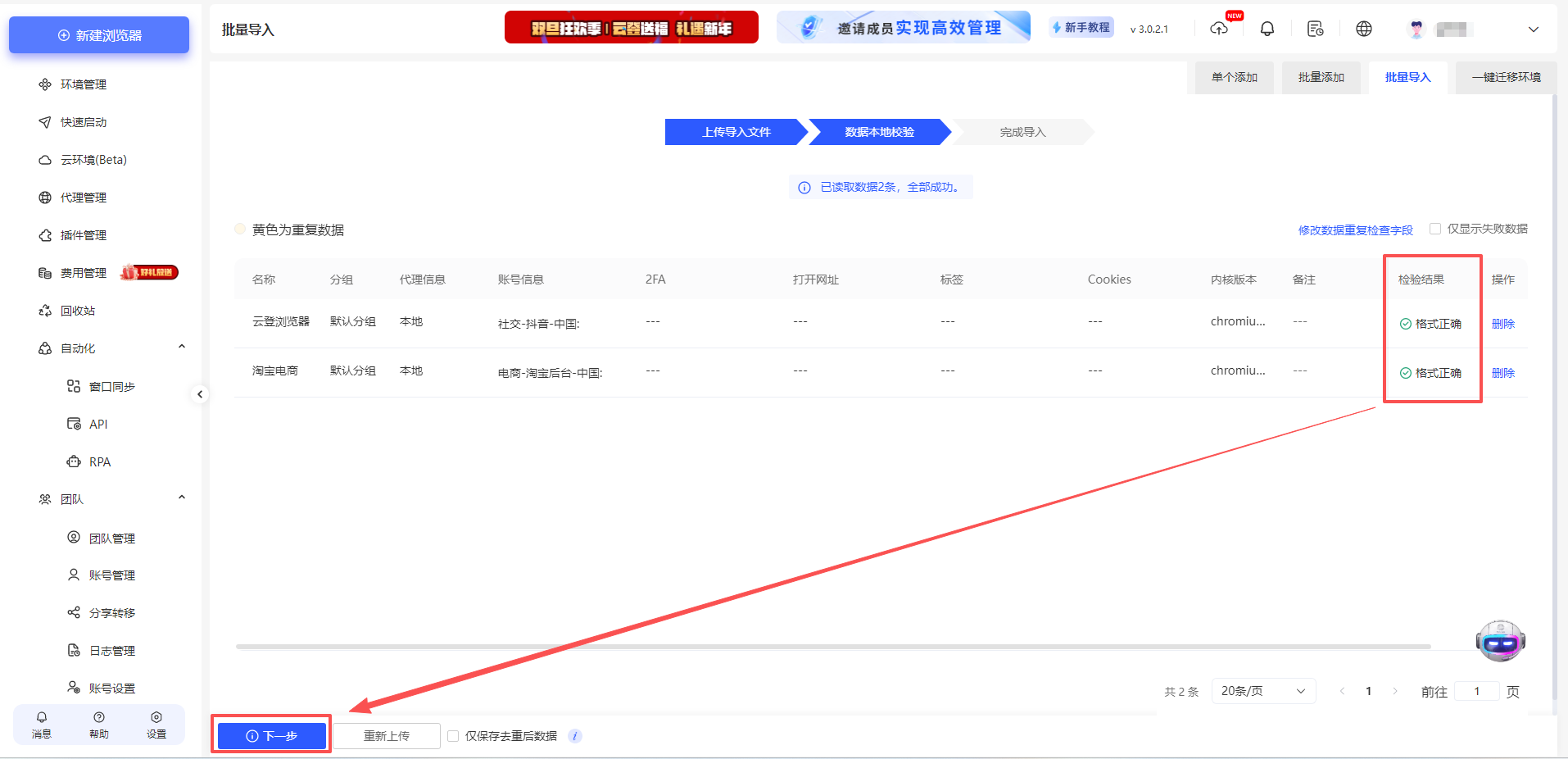
*【注意】如果表格信息填写有误,将会有如下提醒(示例图仅供参考)
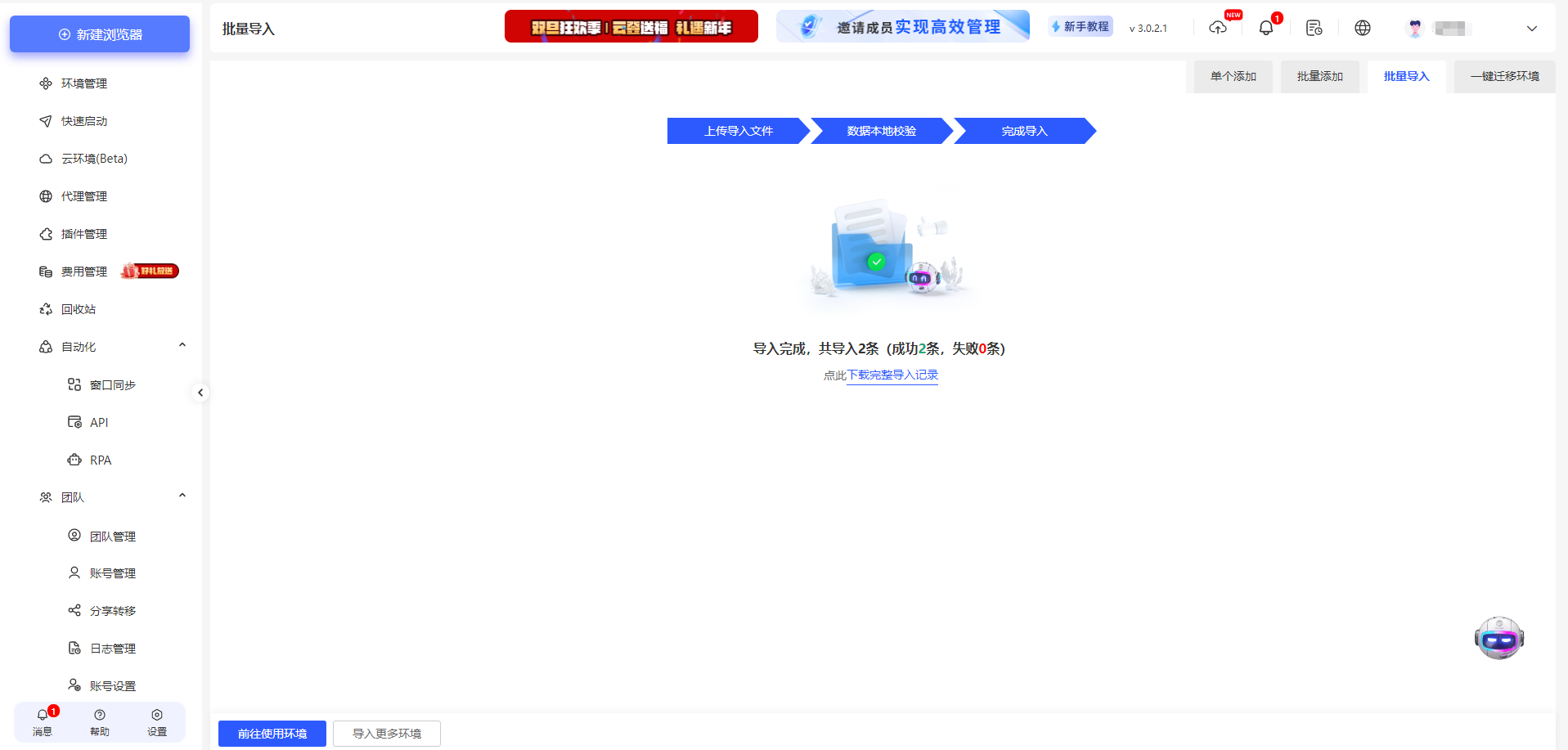
2.5.当提示读取信息成功后点击【下一步】完成导入
3. 绑定环境
3.1点击侧边栏【账号管理】-【绑定环境】
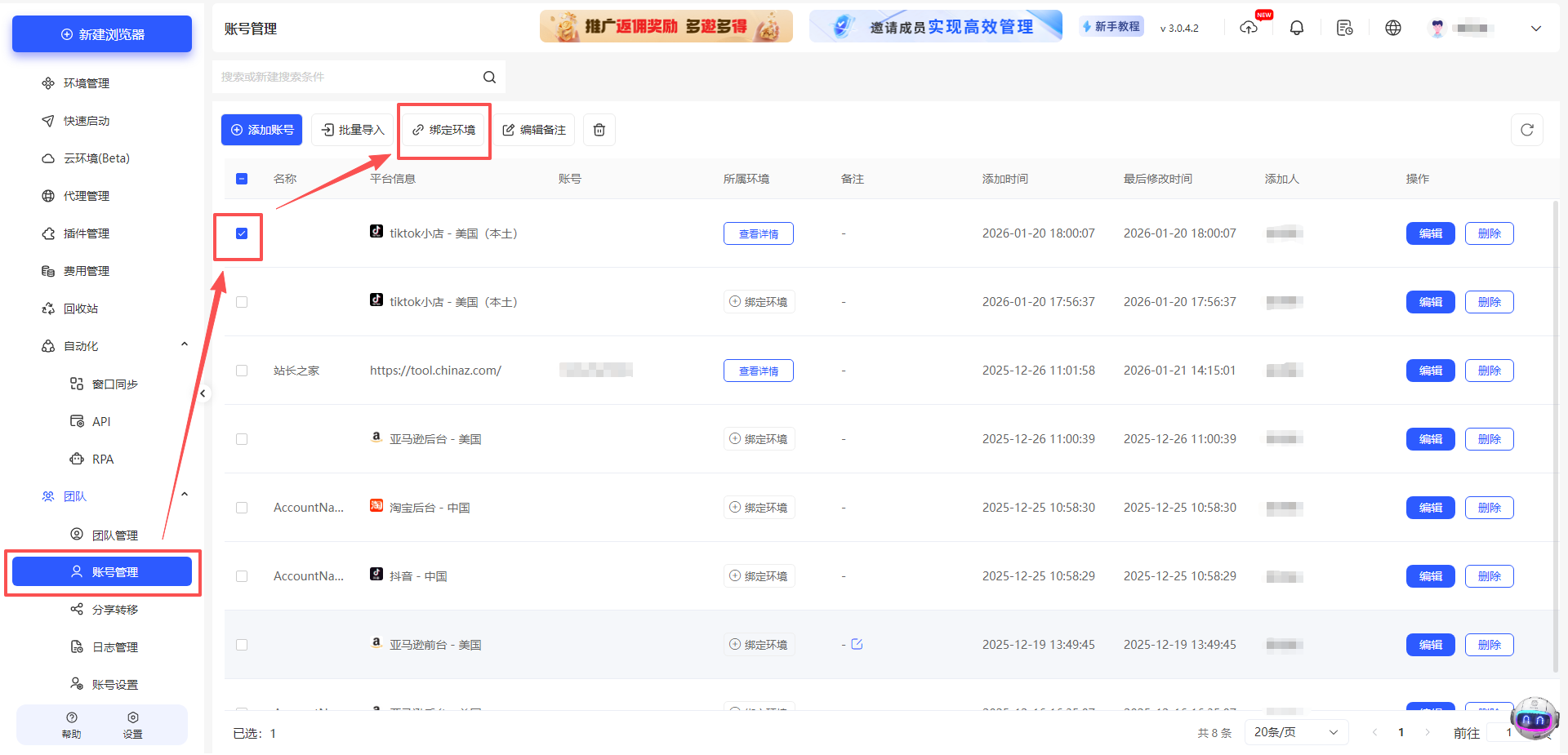
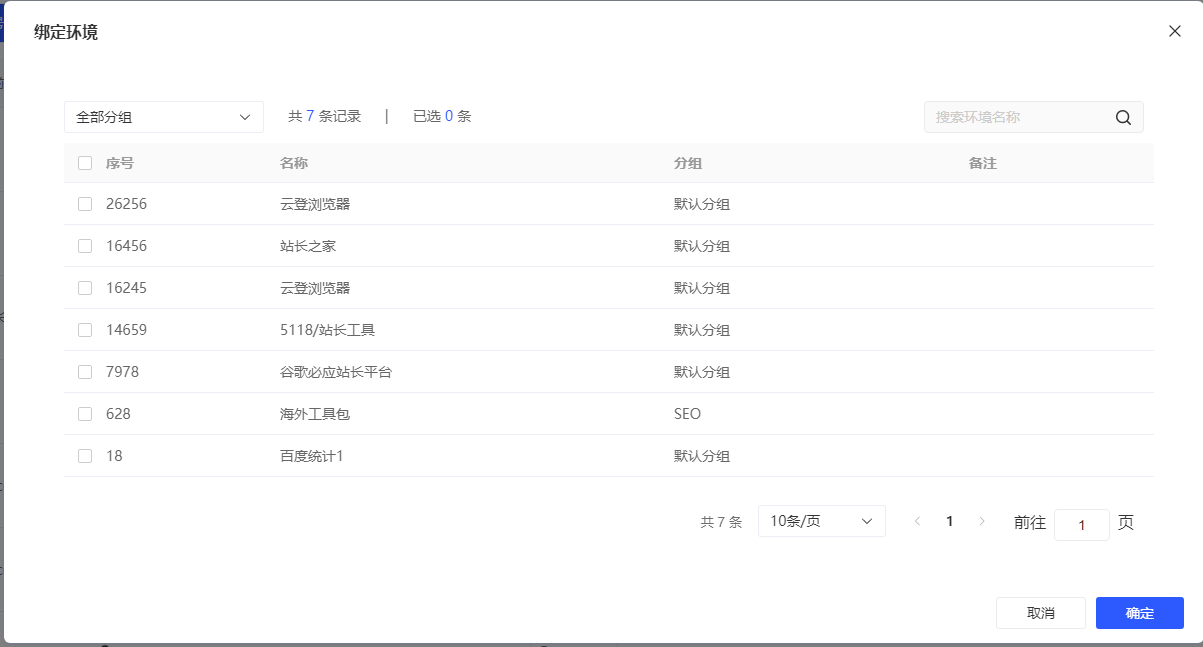
3.2选择对应的环境绑定
4.编辑备注
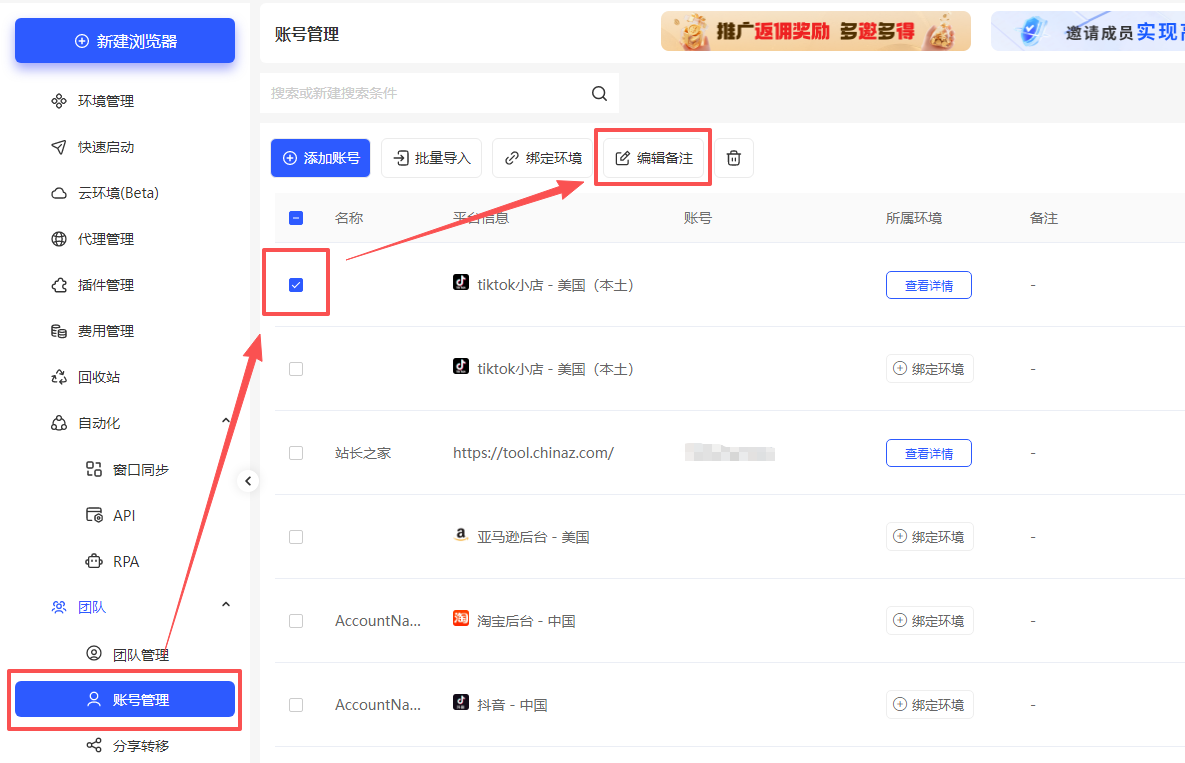
4.1点击侧边栏【账号管理】-【编辑备注】
4.2输入备注,例如:云登小号
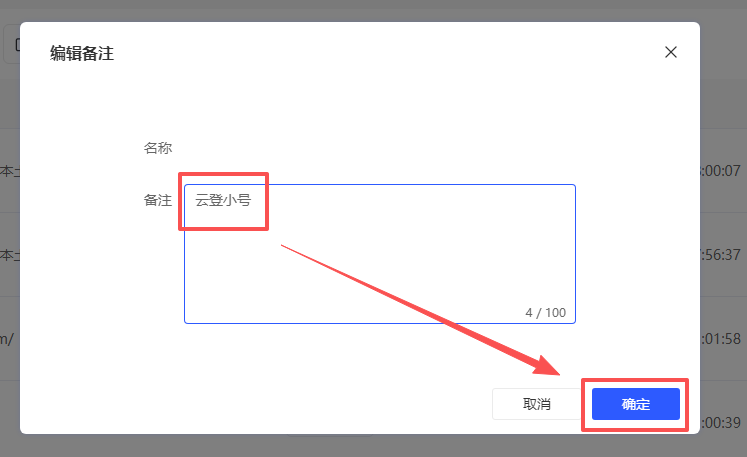
4.3多选账号可以批量备注,同时也可以批量删除账号