
一、前言
如果想从本地浏览器或其他第三方浏览器导入平台账号环境至云登,在云登指纹浏览器里有一键迁移环境功能可实现该需求!通过一键迁移环境的功能,您可以将其他浏览器的指纹信息和cookie数据导入云登浏览器,避免因切换环境而导致账号异常的情况发生!
二、操作步骤
先到云登官网进行指纹浏览器下载,打开客户端:
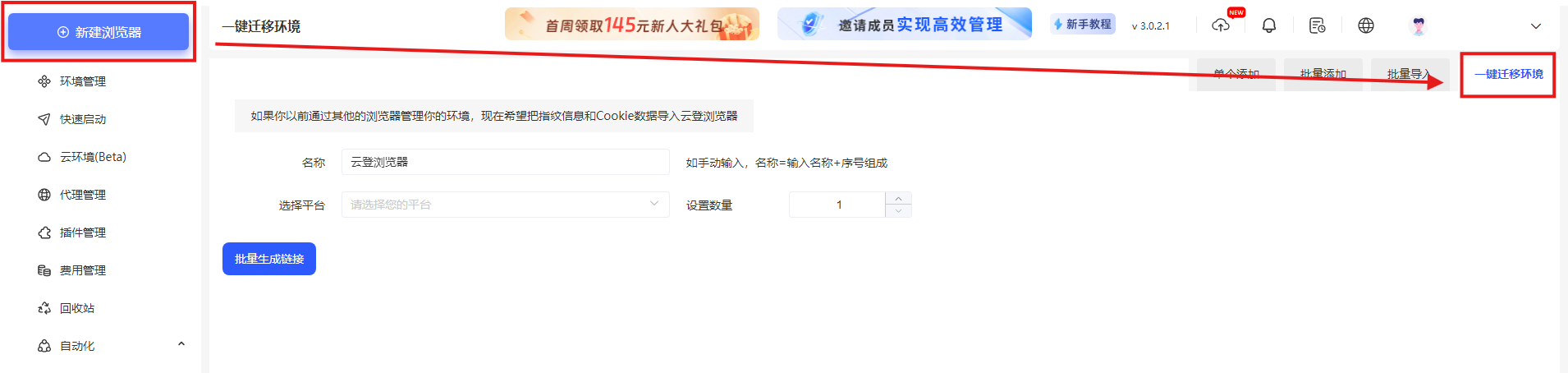
1.点击【新建浏览器】,在界面右上角选择 【一键迁移环境】;
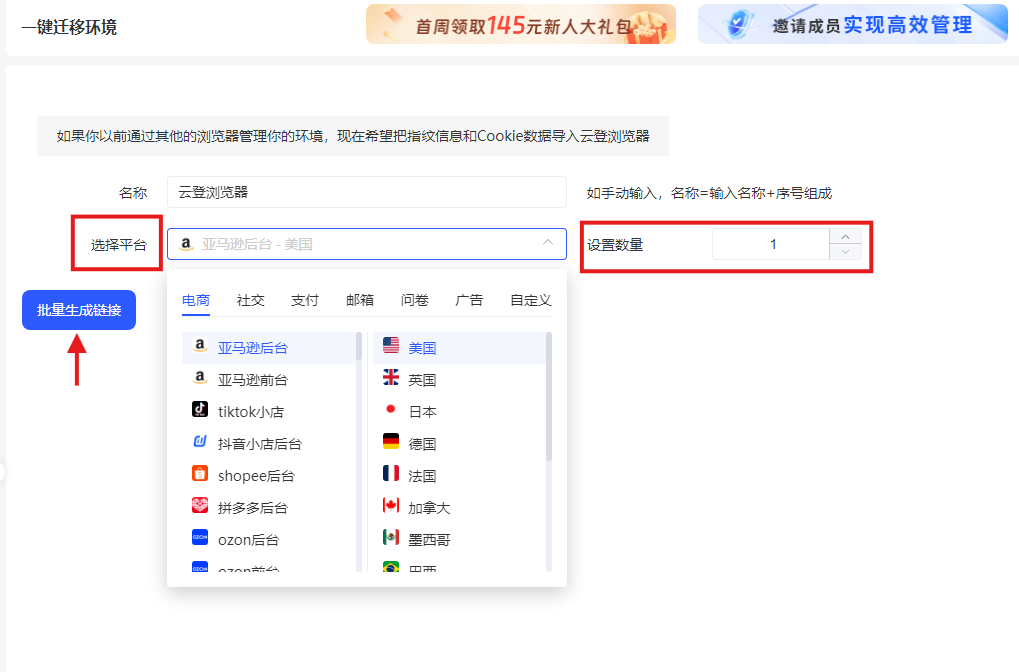
2.输入账号名称,选择需要导入的账号平台以及数量,点击生成链接。例如,如果你有5个亚马逊店铺需要导入,名称可以输入为“亚马逊” ,选择亚马逊平台(注意对应的账号地区),设置5个数量,然后点击批量生成链接,即可获得5个可用于迁移环境的链接信息。
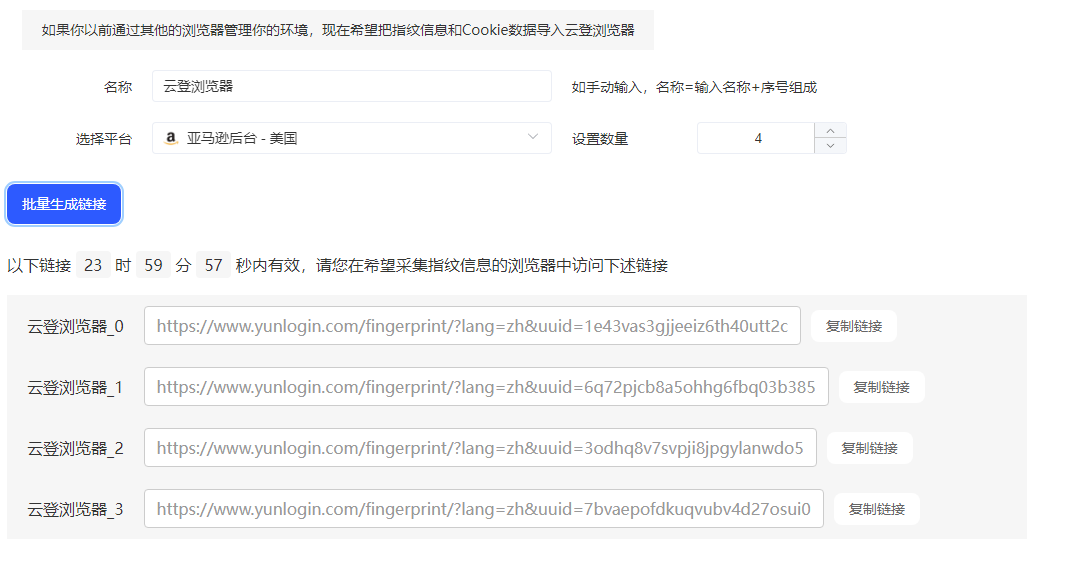
3.复制链接,前往需导入的浏览器指纹环境中打开该链接
4.打开链接后可查看名为 “浏览器指纹采集” 的页面,点击页面中的 【开始采集】,便可看到当前浏览器的指纹环境信息;
-o1enbv1768274892761.png)
-bxqakm1768274904602.png)
5.点击确认上传,等待上传完成后,在云登客户端的账号管理中看到对应的账号环境后,迁移便已完成,绑定代理后,点击启动即可开始安全使用!
-e59nxl1768274920666.png)